UGREENのRevodok Pro 314は、複数のレビューサイトで五段階評価4.6前後を獲得しているUSB-Cドッキングステーションです。14個のポートを1台にまとめ、外部ディスプレイへの最大3画面出力とノートパソコンへの給電を同時にこなせる点が評価の中心になっています。ノートパソコンとの接続はUSB-Cケーブル1本で完結し、モニターや有線LAN、SDカードリーダーなどをまとめて扱えるため、在宅ワークの環境を整えたい人から関心を集めています。この記事では実際のユーザーレビューをもとに、スペックや価格帯、評価の高い点と気になる点、Macとの相性における注意点までをまとめます。

 ポチップ
ポチップUGREENのRevodok Pro 314は口コミで4.6前後の高評価を得ている
Revodok Pro 314は、UGREENが展開するドッキングステーション「Revodok」シリーズのProラインに位置するモデルです。複数のレビューサイトの検証では五段階評価4.6という結果が出ており、Amazonなどの通販サイトでも4点前後の評価が付けられています。評価の高さを支えているのは、USBポートの速度と数、SD/microSD対応、充電性能、接続の安定性という4点です。
端子構成は14-in-1、HDMI2つとDisplayPort1つで3画面出力に対応
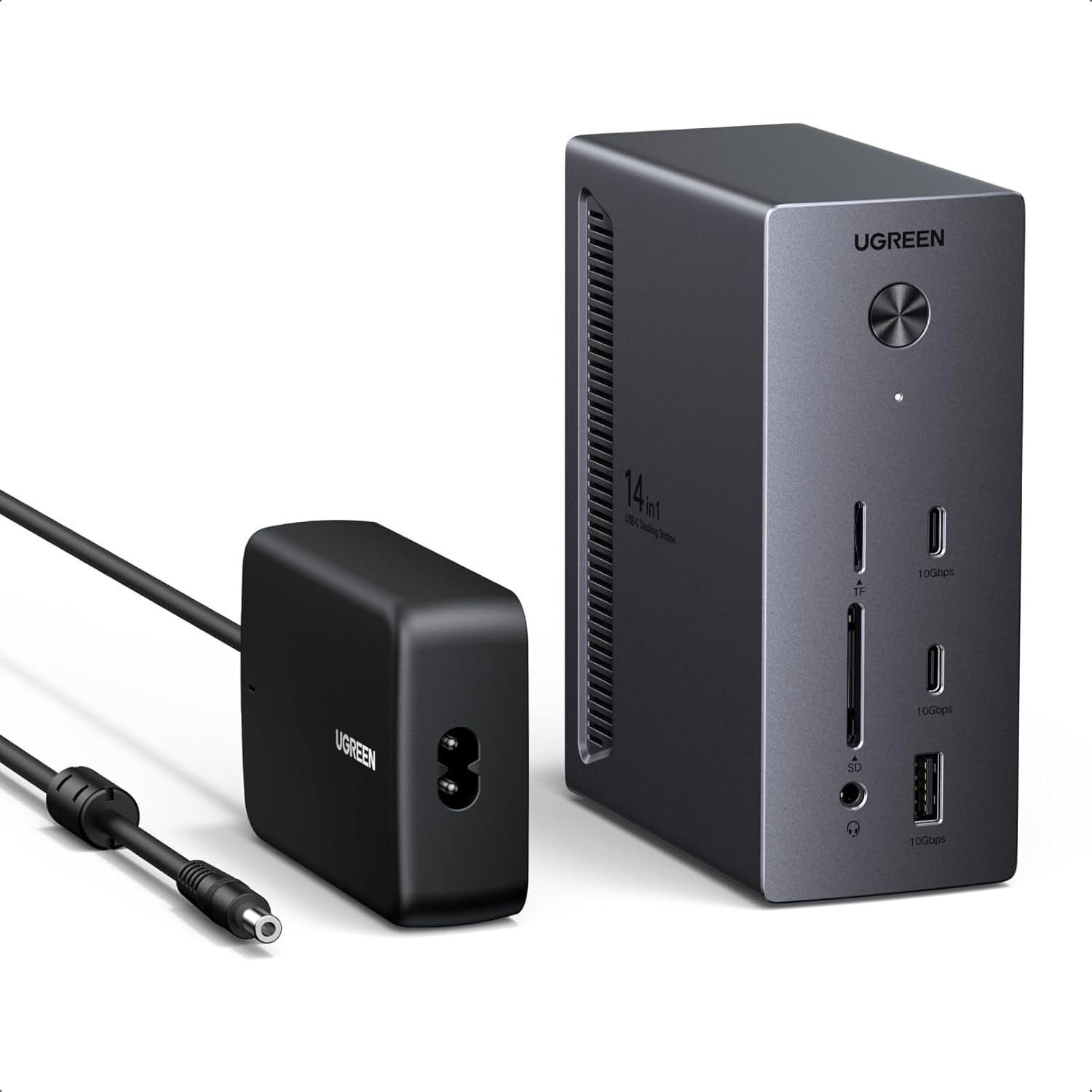
Revodok Pro 314は合計14個のポートを備えています。映像出力はHDMI2.0を2基とDisplayPort1.4を1基搭載し、HDMIは最大4K@60Hz、DisplayPortは最大8K@30Hzまたは4K@120Hzでの出力に対応しています。この組み合わせにより、外部ディスプレイを最大3台まで同時に接続できます。USBポートはUSB-Cを2基とUSB-Aを1基備え、いずれも最大10Gbpsの高速データ転送に対応しています。そのほか、ギガビットイーサネット(RJ45)、SD/microSDカードスロット(読み込み速度は最大170MB/s程度)、3.5mmオーディオジャックも搭載しています。前面にはUSB-C×2とUSB-A×1、SD/microSDカードスロット、オーディオジャックという使用頻度の高い端子がまとめられ、背面にはHDMI×2、DisplayPort×1、ギガビットLAN、追加のUSB-Aポート、電源入力が配置されています。よく使う端子を手前に、常時接続するケーブル類を奥に置くという配置は、複数のレビューで使い勝手の良さとして触れられています。
給電面では、ホストポートからノートパソコンへ最大100W級の給電が可能とされており、実測値では85W前後という報告もあります。そのほかのUSBポートからも27W程度のPD充電に対応しているため、複数の機器を同時に充電しながら使う運用にも耐えられます。付属のUSB-Cケーブルは長さ約90センチから1メートル、ACアダプターは140W級とされる大容量タイプで、本体サイズはおよそ10×13×5センチ、素材はアルミ合金です。
価格は通常2万880円前後、セールでは1万2590円まで下がった実績がある
Revodok Pro 314の通常販売価格はおよそ2万880円です。Amazonなどのセール時には1万3000円台から1万5000円程度まで値下げされることが多く、33%オフの1万3990円や1万4616円で購入したという報告も見られます。ITmediaのお買い得情報記事では、43%オフの1万2590円まで下がった実績も紹介されています。3画面出力、ギガビットLAN、SDカードスロット、100W級給電をすべて1台でまかなえることを踏まえると、周辺機器を個別に買い揃えるより結果的に安く済んだという声も複数のレビューで確認できます。製品型番はCM843で、価格比較サイトで検索する際の目印になります。
良い評判はケーブル1本の利便性とSDカード対応、静音性に集中している
好意的な評判をまとめると、USB-Cケーブル1本で作業環境が完結する利便性、端子の豊富さ、ビルド品質、給電性能、価格のバランスという5点に集中しています。
USB-Cケーブル1本で朝の接続と夜の片付けが短時間で終わる
毎日ノートパソコンを持ち運ぶ人からは、これまでHDMIケーブル、電源ケーブル、USBハブを個別に抜き差ししていた手間が、USB-Cケーブル1本の抜き差しだけで済むようになったという声が多く見られます。ドックに接続するだけで外部モニター2台への映像出力、キーボードとマウスの認識、有線LANへの接続、ノートパソコン本体への充電が同時に完了するため、作業開始と片付けにかかる時間が短くなったという評価が複数のレビューで共通しています。
SDカードスロットと10Gbps高速ポートが動画編集者の作業効率を高める
動画編集者やクリエイティブ職からは、大容量ファイルのやり取りが多いため10Gbps対応の高速USBポートが作業効率の向上につながったという声が挙がっています。写真や動画の素材を日常的に扱う層は、SDカードスロットの搭載を実務上のメリットとして挙げています。メインモニターでデザイン作業を行い、サブモニターで参考資料を表示し、もう一台のモニターでクライアントとのやり取りを開いておくといった、3画面ならではの使い方も可能になります。プログラマーやソフトウェア開発者からも、コードを書く画面とドキュメントを参照する画面、動作確認を行う画面を分けられることで作業効率が上がったという声が聞かれます。
アルミ合金ボディとファンレス設計が据え置き利用に向いている
本体はアルミ合金製の筐体で、見た目の高級感に加えて放熱性や耐久性の面でも評価されています。軽量でありながら剛性感があるという指摘も複数あり、長期間デスクに置きっぱなしで使う据え置き型ハブとしての完成度がうかがえます。冷却方式にはファンレス設計が採用されており、動作音がほとんど発生しないため、夜間や早朝の在宅ワークでも気にせず使えるという声もあります。専用ドライバーのインストールが不要という点も、ソフトウェアの設定に時間を取られたくない人には利点です。
気になる評判は本体サイズの大きさとMacでの画面出力の制限に集中している
弱点や注意点として報告されている内容は、本体とACアダプターのサイズ、ケーブルの長さ、発熱、個体差、そしてApple Silicon Macでの制限という5点にまとめられます。
本体は10×13×5センチ前後、ACアダプターも大きめでケーブルは90センチと短い
本体サイズはおよそ10×13×5センチとされており、他社の薄型・軽量タイプのUSB-Cハブと比べると設置スペースを取るという指摘があります。デスクスペースが限られている場合や、頻繁に持ち運びたい用途には不向きという声もあり、基本的には据え置き利用を前提とした製品と考えたほうがよさそうです。付属のUSB-Cケーブルは約90センチから1メートル程度で、ノートパソコンとドックの位置関係によってはやや取り回しに制約が出るという指摘もあります。給電性能の高さと引き換えに、付属のACアダプターも比較的大型で、コンセント周りのスペースを考慮しておく必要があります。
長時間使用時の発熱と個体差による初期不良は数こそ少ないが報告がある
複数のレビューサイトの検証では、コストパフォーマンスや多機能性は高く評価される一方で、長時間の連続使用時に本体がやや熱を持ちやすい点が改善点として挙げられています。高負荷な外部モニター出力や高速データ転送を同時に行う場合は、風通しの良い場所に設置することが推奨されます。また、一部のユーザーからは初期不良や動作不安定のトラブルが報告されていますが、大多数のユーザーは問題なく使用できているという声のほうが多く、個体差の範囲内と捉えられています。
Apple SiliconのM1/M2/M3では外部ディスプレイが1画面までに制限される
購入前に特に確認しておきたいのが、Apple Silicon搭載Mac(M1・M2・M3など)との組み合わせです。Revodok Pro 314はもともとWindowsノートパソコンでの利用を前提に最適化された製品で、M1/M2/M3ベースの無印Macでは複数の外部ディスプレイを同時出力できず、実質的に1画面出力にとどまるという報告があります。USB4/DisplayPort Alt Modeの接続認識の相性問題により、Apple Silicon Mac接続時に画面のちらつきが発生するケースがあるという指摘も見られます。Mac、特にM1/M2/M3の無印チップで2画面以上のマルチディスプレイ環境を安定して構築したい場合は、Thunderbolt4規格に対応したドッキングステーション(UGREENの上位モデルであるRevodok Max 213など)を検討したほうがよいという意見が複数のレビューで一致しています。Windowsノートパソコンでの利用であれば、この制限はほぼ当てはまりません。
WindowsとMacでは対応できる画面数が変わる
Revodok Pro 314はWindowsノートパソコンとの相性を前提に設計された製品です。Windows環境ではHDMI×2とDisplayPort×1による最大3画面同時出力、ギガビットLAN、10Gbps高速USBポート、SD/microSDカードスロットをフルに活用できるという報告が多く、複数モニター環境を求めるビジネスユーザーやクリエイターから高い評価を得ています。
一方、Apple SiliconのM1/M2/M3チップを搭載した無印グレードのMacでは、前述の通り複数画面出力に制限があります。Mac ProやMac StudioのようなデスクトップMac、あるいはM-Pro/M-Maxチップ搭載のMacBook Proでは挙動が異なる可能性がありますが、無印チップのMacBook Air/Proでマルチディスプレイ運用を主目的にする場合は、購入前に対応状況をよく確認したほうがよいでしょう。DisplayLinkドライバーを利用して疑似的に複数画面出力を実現する製品も市場には存在するため、Mac環境での利用を最優先に考えるなら、DisplayLink対応をうたう製品やThunderbolt規格に正式対応したドッキングステーションと比較検討することをおすすめします。
Anker675やCalDigit TS4と比べるとRevodok Pro 314は価格の安さが際立つ
ドッキングステーション市場には、UGREEN以外にもAnkerやCalDigitといった有名メーカーの製品があり、Revodok Pro 314を検討する際にはこれらと比較されることが多いようです。Ankerの675はモニタースタンドと一体化した省スペース設計が特徴で、デスクの上を極力すっきりさせたい人に向いています。CalDigitのTS4は18ポートを備え、Thunderbolt4に正式対応したクリエイティブ用途向けの高機能モデルとして知られ、Mac環境でのマルチディスプレイ運用や映像編集作業を重視するユーザーから支持されています。
以下の表は、主な特徴を簡単に比較したものです。
| 製品名 | 主な特徴 | 想定用途 |
|---|---|---|
| UGREEN Revodok Pro 314 | 14-in-1、3画面対応、100W級給電、価格が手ごろ | Windowsでのマルチモニター、オフィスワーク |
| Anker 675 | モニタースタンド一体型、省スペース設計 | デスクをすっきりさせたい人 |
| CalDigit TS4 | 18ポート、Thunderbolt4正式対応 | Macでのマルチディスプレイ、映像編集 |
Revodok Pro 314は、14-in-1・3画面対応・100W級給電という十分な拡張性を備えながら価格は大きく抑えられている点が強みです。Thunderbolt5対応の最上位クラスのドッキングステーションになると、Revodok Pro 314の3倍程度の価格になる製品もあります。必要十分な機能を手が届く価格で求めるならRevodok Pro 314がバランスの良い選択肢になりますが、Thunderbolt規格による高い転送帯域やApple Silicon Macでの安定したマルチディスプレイ運用を最優先するなら、CalDigitなどのThunderbolt対応製品のほうが適しています。
ドッキングステーション選びでは給電ワット数と規格の互換性を先に確認する
ドッキングステーションを選ぶ際に一般的に重視されるのは、接続ポートの種類と数、給電(USB PD)対応のワット数、接続するノートパソコンとの規格上の互換性、有線LANポートのドライバ対応状況、そして複数の4K/8Kモニターや高速外付けSSDを同時に使うかどうかという点です。給電については、一般的なノートパソコンなら60W以上、クリエイター向けの高性能ノートやゲーミングノートなら100W前後が目安とされています。
これらの基準に照らすと、Revodok Pro 314はUSB PD対応で100W級の給電性能を持ち、10Gbps高速USBポート、ギガビットLAN、SD/microSDカードスロットまで揃えている点で、オフィスワークから動画編集、プログラミングまで幅広い用途をカバーできる製品といえます。一方でThunderbolt規格そのものには対応していないため、8K以上の超高解像度出力や複数の高速外付けSSDを同時にフル帯域で使うようなハイエンド用途では、Thunderbolt対応の上位モデルのほうが適しています。
保証は購入日から24カ月、不具合時はUGREEN公式サポートへ問い合わせる
UGREEN製品には購入日から24カ月間の製品保証が設定されており、保証期間内に不具合が発生した場合は、UGREENのカスタマーサポート窓口へ問い合わせることで無償の技術サポートや修理、交換対応を受けられるとされています。問い合わせの際には、正規販売店での注文番号や日付入りの領収書などの購入証明が必要になるため、購入時のレシートや注文履歴は保管しておくと安心です。保証期間を過ぎた場合の修理は有償対応になります。
家電量販店の保証サービスを通じて購入した場合は、販売店独自の保証制度が適用されるケースもあります。Amazonなどの通販サイトで購入した場合と、家電量販店の店頭やオンラインストアで購入した場合とでは保証の窓口や手続き方法が異なることがあるため、購入経路に応じたサポート窓口を事前に確認しておくとよいでしょう。製品には日本語を含む取扱説明書が同梱されており、初期設定や各ポートの役割、映像出力の設定方法が記載されています。うまく認識しない、映像が出力されないといったトラブルが起きた際は、まず取扱説明書やUGREEN公式サポートページのFAQを確認し、それでも解決しない場合はサポート窓口に問い合わせるという流れが基本になります。
Windowsで複数モニターを使うオフィスワーカーやクリエイターに向いている
これまでの評判を踏まえると、Windowsノートパソコンをメイン機としてデスクに複数モニター環境を構築したい人、毎日の作業開始と終了時にケーブルの抜き差しの手間を1本にまとめて効率化したい人、SDカードやmicroSDカードを日常的に使う写真や動画編集者、有線LANでの安定したネットワーク接続を重視するリモートワーカー、ノートパソコンへの給電も同じドックでまとめて済ませたい人には、Revodok Pro 314は向いている製品です。本体サイズが多少大きくても据え置きでの利用を前提としているなら、選択肢として十分検討に値します。
反対に、Apple SiliconのM1/M2/M3 Macで2画面以上の同時出力を安定して行いたい人にはThunderbolt対応ドックのほうが向いています。持ち運びを前提とした軽量でコンパクトなUSB-Cハブを探している人や、とにかく本体サイズや設置スペースを最小限に抑えたい人にとっても、Revodok Pro 314よりも薄型モデルのほうが選択肢として合っているでしょう。
在宅ワークやテレワークの現場では、朝の作業開始時にノートパソコンとドックをUSB-Cケーブル1本で接続するだけで、外部ディスプレイへの映像出力、キーボードとマウスの認識、有線LANへの接続、PCの充電までが一括で完了する点が高く評価されています。仕事を終える際もケーブルを1本抜くだけで済むため、日々の接続や片付けにかかる手間が軽減されたという口コミが複数のレビューで共通して見られます。一般的なオフィスワークが中心の場合でも、資料作成用と会議やメール確認用でモニターを分けるといった使い方ができ、業務効率化に役立ったという声もあります。
Windows環境でデスク周りを一元化したいユーザーにとって、Revodok Pro 314は機能と価格のバランスに優れた選択肢の一つです。購入を検討する際は、通常価格よりもセール価格のタイミングを狙うと、よりコストパフォーマンスの高い買い物になります。
ポチップ