ロジテックのM.2 SSDケース、LGB-PNV02UC/Sの評判は、価格を抑えながらデータ移行用のクローンソフトまで付属している点を中心に、全体的に高い評価でまとまっています。実勢価格3000円台という手頃さと、パソコンの中身をまるごと複製できるHD革命/CopyDrive Liteのライセンスが同梱されている組み合わせが、購入者の満足度を押し上げているようです。工具を使わずにSSDを装着できる完全スクリューレス設計も、パソコンの分解に不慣れな人から支持を集めています。この記事では、LGB-PNV02UC/Sの基本スペックや対応SSDの規格、実際の取り付け手順を確認したうえで、ユーザーレビューで語られている評判の中身を、良い点と注意点の両方から具体的に見ていきます。

 ポチップ
ポチップロジテックのLGB-PNV02UC/Sは3000円台の価格とクローンソフト同梱の組み合わせで評判が高い
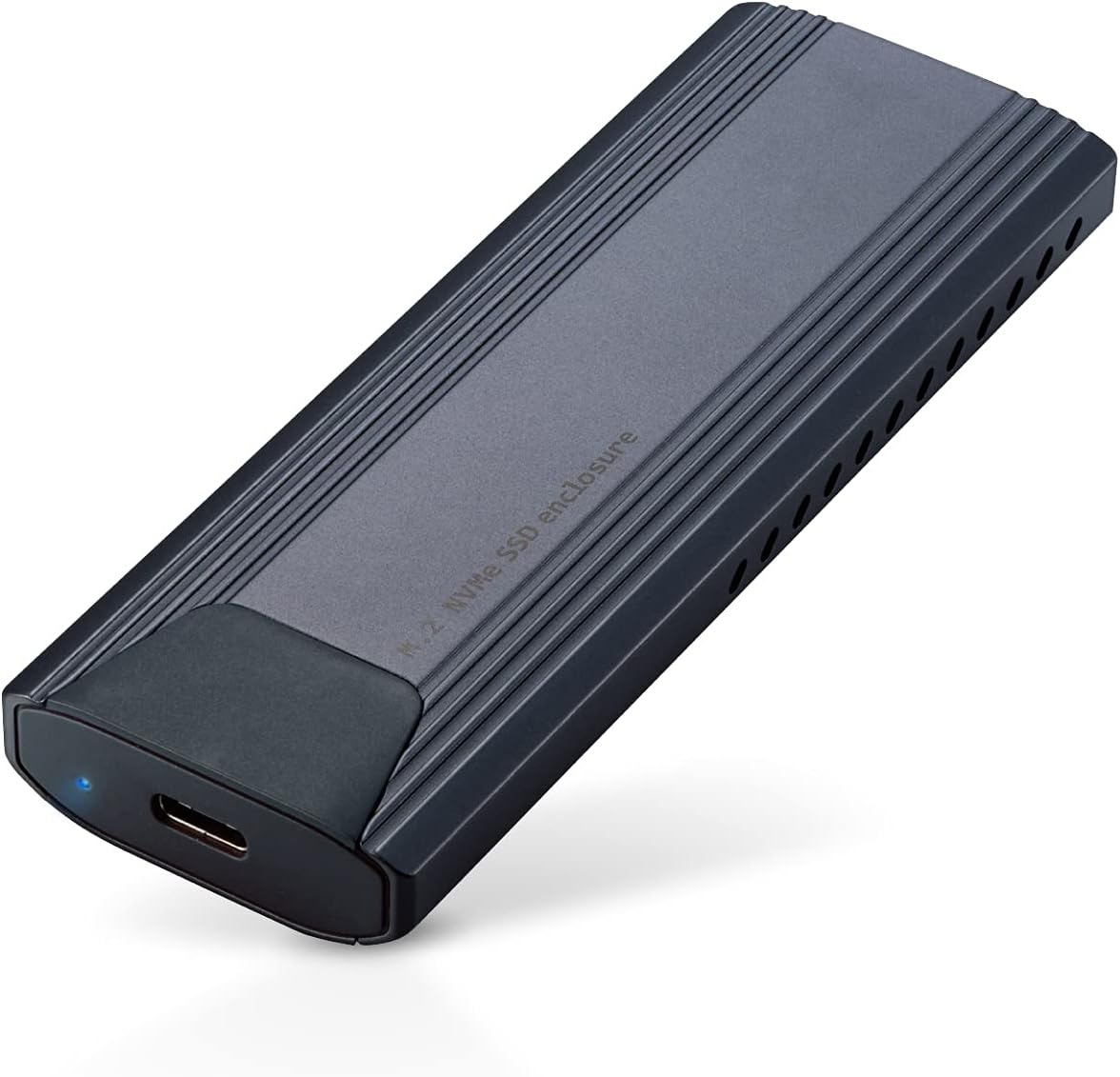
LGB-PNV02UC/Sは、ロジテックINAソリューションズ株式会社が販売する外付けストレージ用ケースで、M.2規格のNVMe SSDを収納し、USB経由でパソコンに接続できるようにするアダプターです。SSD単体では内蔵ストレージとしてしか使えませんが、本製品にセットすればUSBメモリや外付けHDDのような感覚で持ち運べる外付けドライブに変わります。
本体カラーはブラックで、外形寸法は約112.2×39.7×13.4mm(幅×奥行き×高さ)というスティック状のコンパクトな設計です。手のひらに収まるサイズなので、カバンやポケットに入れて持ち運んでも負担になりません。インターフェースはUSB3.2 Gen2(理論値10Gbps)を採用しており、対応するパソコンであれば内蔵SSDに近い高速なデータ転送が可能です。ロジテックはパソコン周辺機器大手のエレコムグループに属する国内ブランドで、製品情報や取扱説明書が日本語で整備されている点も、購入者からの評判を下支えしています。
NVMeとSATAの転送速度差は理論値で約6倍、LGB-PNV02UC/SはNVMe専用ケース
M.2という規格は基板の物理的な形状を指す言葉であり、同じM.2の見た目でも内部の通信方式によって性能はまったく異なります。M.2 SATA接続のSSDは従来のSATA3規格をベースにしており、最大転送速度はおよそ560MB/秒にとどまります。文書作成やWeb閲覧程度の用途なら十分ですが、大容量データの高速な読み書きには向きません。
一方、M.2 NVMe接続のSSDはPCIeという高速な通信規格を直接利用するため、理論上SATAの何倍もの速度を出せます。PCIe Gen3世代でおよそ3500MB/秒前後、PCIe Gen4世代ではさらに高速な数値が公称されている製品も多く、SATAとの差は単純計算で6倍を超えます。その代わり発熱や消費電力もSATA接続のSSDより大きくなるため、冷却対策が欠かせません。
| 規格 | 最大転送速度の目安 | 発熱の傾向 |
|---|---|---|
| M.2 SATA | 約560MB/秒 | 小さい |
| M.2 NVMe(PCIe Gen3) | 約3500MB/秒 | 中程度 |
| M.2 NVMe(PCIe Gen4) | Gen3をさらに上回る数値 | 大きい |
LGB-PNV02UC/Sはこの高速なNVMe規格に特化したケースで、SATA接続のM.2 SSDには対応していません。SATA接続のSSDをNVMe専用ケースに挿そうとしても、コネクタの切り欠き位置(キー)の違いで物理的に装着できない場合がほとんどです。購入前にSSDとケースの規格を一致させることが、性能を無駄にしない最初の一歩です。
対応SSDはM-Key仕様のNVMeのみ、サイズは2230から2280まで4規格をカバー
LGB-PNV02UC/Sが対応するのは、PCIe接続かつM-Key仕様のNVMe SSDです。サイズはM.2の主要な4規格である2230、2242、2260、2280のすべてに対応しています。これはSSDの基板サイズ(幅22mm、長さ30/42/60/80mm)の違いに対応しているという意味で、市販されているほとんどのM.2 NVMe SSDをそのまま装着できます。
注意したいのは、本製品がNVMe(PCIe接続)専用であり、SATA接続のM.2 SSD(B-KeyやB&M-Key)には対応していない点です。M.2 SSDにはNVMeとSATAという異なる接続規格が存在するため、購入前に手持ちのSSDがどちらの規格かを確認しておく必要があります。パッケージや製品ページの型番、あるいはSSD自体の型番から公式サイトで仕様を確認するのが確実です。
完全スクリューレス設計で装着はおよそ5分、工具不要の手軽さが評判の中心
LGB-PNV02UC/Sの評判を支えている要素の一つが、ネジや工具を一切使わずにSSDを装着できる完全スクリューレス設計です。多くのSSDケースは精密ドライバーで小さなネジを外し、SSDを基板に固定してから再度ネジ止めする手順が必要ですが、本製品はスライド式のマウンターでSSDをはめ込むだけで装着が完了します。
この設計のメリットは作業が楽になるだけではありません。精密ドライバーを持っていない人でも扱えますし、ネジを紛失する心配もなく、SSDの交換や取り出しも気軽に行えます。パソコンに詳しくない人やSSDケースを初めて使う人にとって、この手軽さは安心感につながっているようです。組み立ての流れとしては、本体ケースの片側にあるピン(留め具)を外してケースを開き、内部のM.2スロットにSSDを差し込みます。差し込んだSSDはスライド式のマウンターで軽く押し込んで固定し、放熱シートを貼ってからケースを閉じれば装着は完了です。ドライバーなどの工具を使わないこの一連の作業は、おおむね5分程度で終わります。
シリコン放熱シートがサーマルスロットリングを抑え、連続書き込みでも温度が安定
NVMe SSDはSATA接続のSSDより転送速度が高速な反面、動作中の発熱量も大きくなります。発熱が大きくなるとSSDコントローラーがサーマルスロットリング(熱による性能制限)を起こし、本来の性能を発揮できなくなる場合があります。
この対策として、LGB-PNV02UC/Sにはシリコン製の放熱シート(熱伝導シート)が付属しています。SSDとケース本体の間にこの放熱シートを挟むことで、SSDで発生した熱をケースの金属部分に伝導させ、効率よく放熱する仕組みです。大容量データのコピーや動画編集など長時間にわたって高負荷が続く作業では、この放熱シートの有無で安定性が変わってきます。ユーザーレビューでもSSDの温度が安定して推移するという評価が見られ、発熱対策がしっかり機能していることがうかがえます。
Type-CとType-Aの2種類のケーブル同梱で新旧どちらのパソコンにも追加購入なしで接続可能
接続用のUSBケーブルは、Type-CケーブルとType-Aケーブルの2種類が標準で付属します。本製品自体のポートはUSB Type-Cですが、接続先のパソコン側のポート形状に応じてケーブルを使い分けられるため、比較的新しいUSB Type-C搭載パソコンだけでなく、従来のUSB Type-Aポートを搭載した少し古めのパソコンでも、追加のケーブルや変換アダプターを別途購入することなくそのまま利用できます。
この汎用性の高さは地味に見えて実用上のメリットが大きく、複数のパソコンで使い回したい場合や、自宅と職場など異なる環境で利用する場合に重宝します。
上位のUSB4・Thunderbolt対応ケースと比べると、LGB-PNV02UC/Sは価格重視派向け
M.2 NVMe SSDケースは、ロジテック以外にも国内外の多くのメーカーから販売されています。選ぶ際にまず確認すべきなのは接続規格の上限速度です。LGB-PNV02UC/SはUSB3.2 Gen2(理論値10Gbps)対応であり、価格を抑えつつ十分な高速性を得られるバランスの良い規格です。市場にはUSB4やThunderbolt対応で最大40Gbpsに対応した上位モデルも存在しますが、その分価格も上がり、接続するパソコン側もUSB4やThunderbolt4のポートを備えている必要があるため、誰もが恩恵を受けられるわけではありません。手頃な価格で扱いやすいSSDケースを求めるなら、LGB-PNV02UC/Sは十分に実用的な選択肢です。
読み書き速度の速いPCIe Gen4世代のSSDは、連続した大容量データの書き込み時に70度から80度程度まで発熱することがあり、この状態になるとサーマルスロットリングが働いて転送速度が大きく低下してしまう場合があります。SSDケースの放熱性能は製品によって差があり、ファンレスで金属製ヒートシンクを備えたタイプは携帯性に優れる一方、長時間の高負荷書き込みが多い据え置き用途ではファンを内蔵したタイプのほうが安定する場合もあります。LGB-PNV02UC/Sはファンレスタイプで、シリコン放熱シートによる伝導放熱を採用しているため、持ち運びを重視しつつ日常的なデータ移行やバックアップ用途で使う分には十分な放熱性能を備えています。非常に高負荷な作業を長時間連続で行う予定があるなら、放熱シートを正しく密着させて使うことが特に重要になります。
対応OSはWindows10とmacOS BigSurまで公式記載、Windows11でも実用上は問題が出にくい
LGB-PNV02UC/Sは、Windows8.1(32/64bit)、Windows10(32/64bit)に対応しているほか、macOSについてもMojave10.14、Catalina10.15、BigSur11(USB3.2 Gen2接続時)に対応しています。世代の新しいWindows11環境については、USBマスストレージクラスとして認識される一般的な外付けストレージであるため、通常は問題なく使用できるケースがほとんどですが、購入前には念のため最新の対応状況を公式サイトで確認しておくと安心です。
ファイルシステムに関しては、Windows環境ではNTFSやexFAT、Mac環境ではAPFSやexFATなど、使用するOSやSSDの初期化方法によってフォーマット形式を選ぶことになります。WindowsとMacの両方でデータをやり取りしたい場合は、両OSから読み書きが可能なexFAT形式でフォーマットしておくと汎用性が高くなります。
付属のHD革命/CopyDrive Liteは内蔵SSDをOSごと複製できるクローンソフト
LGB-PNV02UC/Sの型番末尾に付く「/S」は、データ移行用のクローン作成ソフト「HD革命/CopyDrive Lite」が付属していることを示しています。ソフトなしの廉価版であるLGB-PNV02UCも別途販売されていますが、パソコンの買い替えやSSD換装に伴うデータ移行が目的なら、ソフト付きの/Sモデルを選ぶ価値は大きいといえます。
HD革命/CopyDrive Liteは、パソコンの内蔵ストレージの中身をOSや設定、インストール済みのアプリケーションを含めてそっくりそのまま新しいSSDへ複製できるソフトウェアです。ファイルのコピーアンドペーストによるデータ移行では、OSの再インストールや各種設定のやり直しが必要になり手間がかかりますが、クローンソフトを使えばシステムごと丸ごと複製されるため、SSDを交換した後もこれまでと同じ環境をそのまま起動できます。
クローン作成の手順は、まずクローン先の新しいNVMe SSDをLGB-PNV02UC/Sに装着し、付属のUSBケーブルでパソコンに接続するところから始まります。次にHD革命/CopyDrive Liteをパソコンにインストールして起動し、コピー元のドライブ(現在使用中の内蔵SSD)とコピー先のドライブ(外付けにしたLGB-PNV02UC/S)を選択して「ディスクのコピー」を実行します。データ量によりますが、コピー完了までには数十分から数時間程度かかる場合があります。コピーが完了したらパソコンを終了し、内蔵されていた旧SSDを取り外して、クローンを作成した新しいSSDをパソコン本体に内蔵させれば、データ移行作業は完了です。
Lite版は簡易版であり、パーティション単位でのコピーや細かい設定変更などの高度な機能は省略されています。ただし、ドライブ単位でのまるごとクローンという最も需要の高い機能は問題なく使えるため、単純にSSDを丸ごと引っ越したいというニーズには十分対応できます。より高度な機能が必要な場合は、有償の上位版(通常版)へのアップグレードも用意されています。
想定される使い道はSSD換装のデータ移行から高速外付けストレージ、PS5との組み合わせまで
一つ目の使い道は、パソコンのSSD換装時のデータ移行です。ノートパソコンやデスクトップパソコンの内蔵SSDをより大容量・高速な新しいSSDに交換したい場合、本製品と付属のクローンソフトを使えばOSごと簡単に移行作業を行えます。
二つ目は、余ったM.2 SSDの再利用です。パソコンを買い替えたり内蔵SSDを大容量品に交換したりした際、取り外した古いSSDがそのまま余ってしまうことがあります。このSSDをLGB-PNV02UC/Sに入れれば、高速な外付けストレージとして再活用できます。単体のSSDのまま保管しておくよりも、ケースに入れて外付け化したほうが取り扱いやすく、バックアップやサブストレージとして有効活用できます。
三つ目は、高速な外付けストレージとしての新規利用です。動画編集や写真の現像作業など大容量ファイルを頻繁に扱う用途では、USBメモリや低速な外付けHDDでは作業効率が落ちてしまいます。NVMe SSD対応で高速転送が可能なLGB-PNV02UC/Sなら、内蔵ドライブに近い感覚で外部からの読み書きが行えます。
四つ目は、ゲーム機との組み合わせです。近年の据え置き型ゲーム機の一部は、USB接続の外付けSSDをゲームのインストール先として活用できます。例えばPlayStation5では、外付けSSDにPS4タイトルを保存しておけば、外付けドライブに接続したまま直接起動して遊べます。一方でPS5専用タイトルは外付けストレージに保存したままではプレイできず、一度本体の内蔵ストレージへ移動させる必要がある点には注意が必要です。とはいえ、大量に増えがちなゲームデータの保管場所として外付けSSDを活用し、遊ぶタイトルだけを内蔵ストレージへ出し入れするという使い方は、ストレージ容量のやりくりに悩むゲーマーにとって有効な手段になります。対応状況は機種やファームウェアのバージョンによって変わる場合があるため、購入前に最新の対応状況を確認しておくと安心です。
外付けSSDやHDDをゲーム機やパソコンから取り外す際は、データ破損を防ぐために正しい手順を踏むことが重要です。PS5なら設定メニューの「外付けストレージデバイスの取り外し」を実行してから、パソコンならOS標準の「取り出し」や「安全な取り外し」の操作を行ってから、物理的にケーブルを抜くようにします。データ転送中やゲームの起動中にいきなりケーブルを抜くと、SSD内のデータが破損してこれまでのデータを失う恐れがあります。
ユーザーレビューでの評判はコスパと取り付けやすさが高評価、SATA非対応だけが唯一の注意点
各種ECサイトやレビューサイトに投稿されている購入者の声を見ると、LGB-PNV02UC/Sは総じて高い評価を得ています。
価格面では、3000円前後というリーズナブルな価格でありながら、通常なら別途購入すると数千円かかることもあるクローンソフトのライセンスが付属している点が、コストパフォーマンスの高さとして評価されています。取り付けのしやすさについても好意的な声が多く、工具を使わずにSSDを装着できる完全スクリューレス構造は、パソコンの内部作業に不慣れな人でも迷わず扱える点が支持されています。発熱面についても、購入者は放熱シートによってSSDの温度上昇が抑えられ、安定した動作が得られていると評価しています。長時間の連続転送作業を行っても大きな速度低下が起きにくい点は、実用上重要なポイントです。
注意点として挙げられているのは、対応がNVMe専用でありSATA接続のM.2 SSDには使用できないという一点にほぼ集約されます。手持ちのSSDの規格を確認せずに購入すると装着できずに困ることになるため、この点だけは購入前にしっかり確認しておく必要があります。ケーブルの取り回しや設置場所によっては安定性に配慮したほうがよいという声もありますが、致命的な欠点として語られているレビューは見当たりません。総合すると、LGB-PNV02UC/Sの評判は価格と機能のバランスの良さに集中しており、SSDの規格さえ間違えなければ満足度の高い買い物になる製品といえます。
ソフトなし版LGB-PNV02UCとの違いはクローンソフトの有無だけで本体仕様は共通
ロジテックからは、LGB-PNV02UC/Sの兄弟モデルとしてクローンソフトが付属しない「LGB-PNV02UC」も販売されています。ケース本体のハードウェア的な仕様(対応SSDサイズ、インターフェース、放熱シート、スクリューレス構造など)はほぼ共通していますが、HD革命/CopyDrive Liteのライセンスが付属するかどうかが最大の違いです。
すでにクローンソフトを別途所有している人や、単純に外付けストレージとしてのみ使いたい人であれば、ソフトなし版のLGB-PNV02UCを選ぶことで価格を抑えられます。逆に、パソコンの買い替えやSSD換装を控えていてこれからデータ移行を行う予定がある人は、ソフト付きの/Sモデルを選んでおくと、後々ソフトを別途購入する手間や追加費用を省けます。
購入前に確認すべき4点はSSD規格・サイズ・USBポート規格・放熱シートの使用
LGB-PNV02UC/Sを購入する際に確認しておきたい点を整理します。まず、手持ちのSSDがNVMe(PCIe接続)規格であることの確認です。SATA接続のM.2 SSDでは使用できないため、SSD購入時の仕様表記をよく確認してください。次に、SSDのサイズです。2230/2242/2260/2280に対応していますが、極端に短いサイズや特殊な規格のSSDでは装着できない場合があるため、事前にSSDの型番から正確なサイズを確認しておくとよいでしょう。
続いて、接続するパソコン側のUSBポートの規格も見ておく必要があります。USB3.2 Gen2のポートに接続することで本来の高速転送性能を発揮できますが、古い規格のUSBポート(USB2.0など)に接続した場合は転送速度がそのポートの上限に制限されてしまいます。最後に、放熱シートの使用です。付属の放熱シートは必ず使用し、SSDとケースの間にしっかり密着させることで、発熱による性能低下を防げます。
こんな人にはLGB-PNV02UC/Sが向き、PCIe Gen4の性能を極限まで求める人には上位モデルが向く
パソコンの動作が重くなってきたのでSSDを換装したいが、OSの再インストールやアプリの再設定は面倒だと感じている人には、クローンソフト付きの本製品が向いています。丸ごとコピーするだけで、これまでの環境をそのまま新しいSSDに引き継げます。自作パソコンやパーツ交換で取り外した古いM.2 SSDが手元に余っている人にもおすすめです。そのまま保管しておくよりも、外付けケースに入れてバックアップ用ドライブやサブストレージとして再利用したほうが、無駄なくSSDを活用できます。
動画編集や写真の現像、ゲームデータの保管など大容量のファイルを日常的に扱う人にとっても、USB3.2 Gen2の高速転送に対応した本製品は作業効率の向上に貢献します。低速な外付けHDDやUSBメモリでのファイルのやり取りにストレスを感じている人は、乗り換えを検討する価値があります。
一方で、PCIe Gen4世代の超高速SSDが持つ性能をフルに引き出したい人や、USB4・Thunderbolt対応の周辺機器をすでに揃えている人であれば、より上位の高速規格に対応したSSDケースを検討したほうが、投資に見合った効果を得られます。パソコン初心者で外付けストレージ自体に不慣れな人にとっても、工具不要で取り付けられ、日本語のサポート体制が整った国内ブランド製品であるという安心感は、製品選びの後押しになります。
総合評価としてLGB-PNV02UC/Sの評判は価格に見合った実用性の高さに集約される
ロジテックのLGB-PNV02UC/Sは、完全スクリューレス設計による扱いやすさ、NVMe SSDの高速性能を引き出す放熱対策、Type-CとType-Aの両対応ケーブル、そして手厚いデータ移行用クローンソフトの付属という特徴を数多く備えたM.2 SSDケースです。ユーザーレビューで語られている評判をまとめると、価格と付属ソフトのバランスの良さがコストパフォーマンスとして高く評価されており、注意点はSATA接続のSSDに対応していないという一点にほぼ限られます。パソコンのSSD換装や余ったSSDの再利用、あるいは高速な外付けストレージを求めている人にとって、選びやすい製品の一つです。購入の際には、対応するSSD規格やサイズ、接続先パソコンのUSBポート仕様を事前にしっかり確認したうえで導入すると失敗が少なくなります。
ポチップ