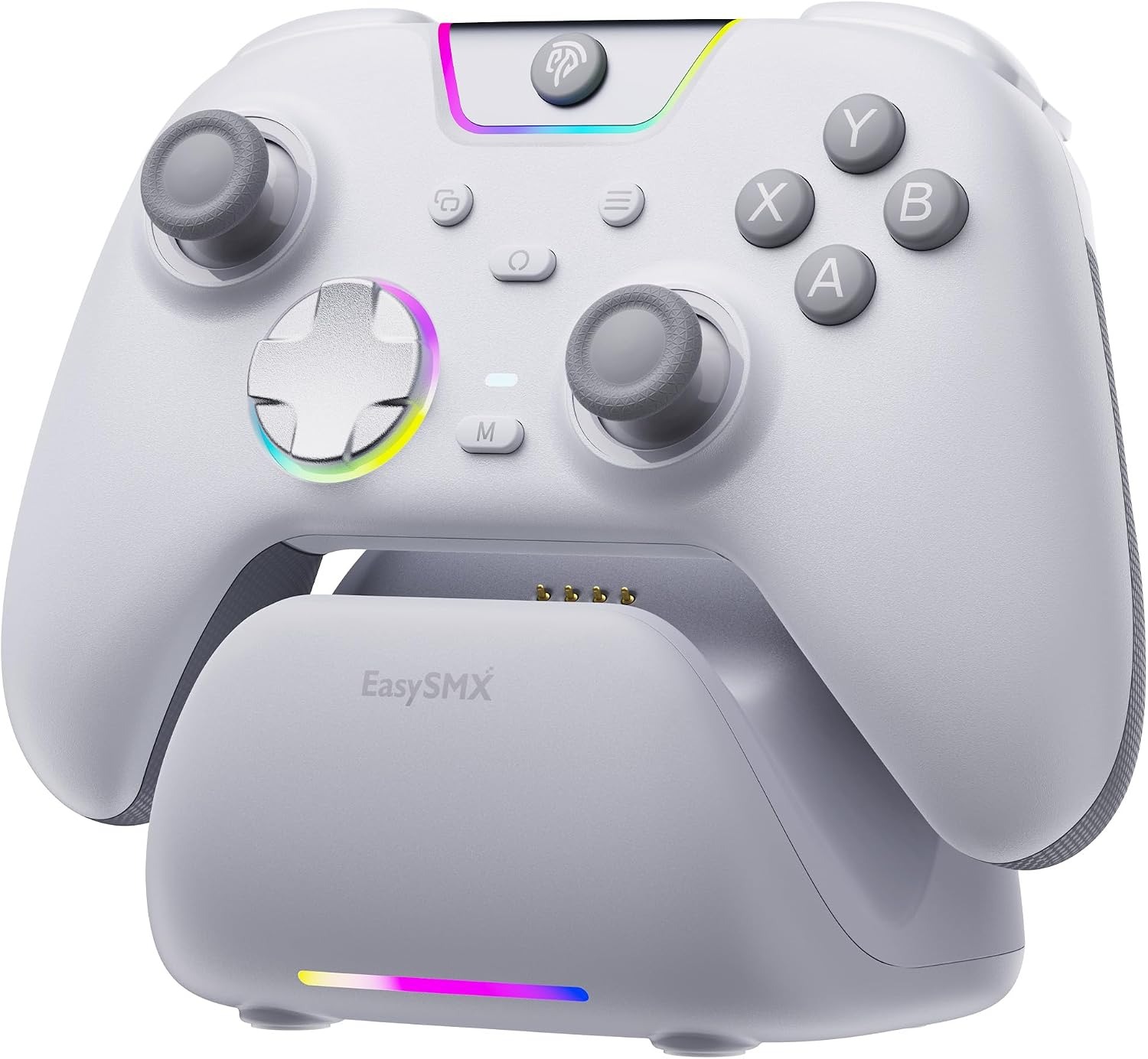
海外のレビューを総合すると、EasySMXのX05PROは、30ドル台という価格のわりにスティックの出来と静かさの評価が高い製品です。高く評価されているのはホールエフェクトスティックのなめらかさ、シリコンで音を抑えたボタン、8方向の円形D-padで、弱点として繰り返し挙がるのはL1・R1のショルダーボタンとトリガーの感触、背面のマクロボタンの位置です。結論として、スティック操作が中心のゲームを夜間や家族のいる部屋で遊ぶ人には買う価値がありますが、肩ボタンの押し心地を重視する人には向きません。
X05PROは、EasySMXが2025年8月26日に発売したマルチプラットフォーム対応のワイヤレスゲームコントローラーです。PC、Nintendo Switch、Android、iOSで使え、2.4GHzワイヤレス、Bluetooth、有線の3モードで接続できます。公式サイトの掲載価格は35.99ドルで、無印のX05との差は約5ドルしかありません。
評価の中心になっているのは、Retro Handhelds、Wccftech、CGMagazine、The Outer Haven、GamingOnLinux、Gaming Nexusといった英語圏のレビューメディアです。各メディアの評価はおおむね好意的で、褒める点と不満点の組み合わせもよく似ています。どこが良くてどこが惜しいのかがはっきりしている製品だと言えます。

 ポチップ
ポチップX05PROの口コミで最も評価が高いのはホールエフェクトスティック
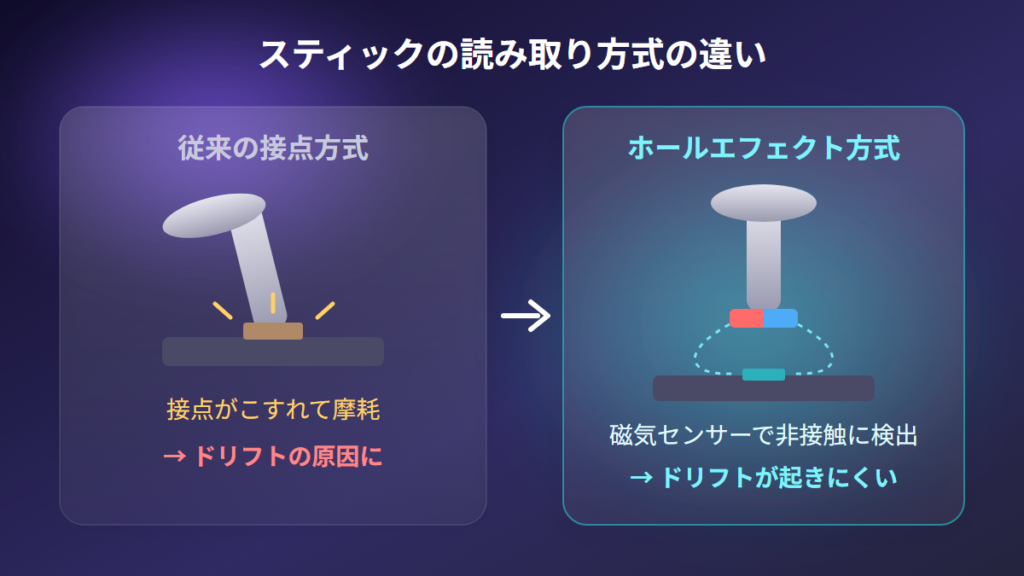
X05PROの評価でいちばん票を集めているのはスティックです。海外のレビューでは「スティックはとてもなめらかで反応が良い」と評されていて、レビュー全体を通してもスティックとD-padの出来は高く評価されています。
磁気センサー方式でドリフトが起きにくい
ホールエフェクト方式とは、磁気センサーでスティックの傾きを読み取る仕組みのことです。従来の方式は物理的な接点がこすれ合って位置を検出するため、使い込むうちに接点が摩耗し、触っていないのに入力が入るスティックドリフトが起きることがありました。磁気センサーには摩耗する接点がないので、ドリフトが起きにくく、コントローラーを長く使えるという利点があります。
あるレビュアーは、ホールエフェクトスティックが各社の純正コントローラーにも標準で載ってほしいと書いています。純正品でドリフトに悩まされた経験のある人ほど、この一文には共感するでしょう。X05PROのスティックは11ビットの分解能をもつホールエフェクトジョイスティックとして紹介されています。
スティックのストロークは少し長め
スティックにまったく弱点がないわけではありません。Retro Handheldsは、スティックのストロークが少し長めで、押し込みすぎるとレビュー機ではきしみ音がしたと報告しています。素早く端まで倒す操作が多い人は、この長さに慣れるまで少し時間がかかります。とはいえ、なめらかさと反応の良さへの評価は崩れていません。
X05PROの静音ボタンは隣でプレイしても気づかれない静かさ
静音性は、複数のレビューで共通して褒められているポイントです。フェイスボタンは軽い押し心地で、カチカチという音がこれまで使ってきた多くのコントローラーよりずっと静かだという声があります。
シリコンダンピングでクリック感を残しながら音を抑える
EasySMXはX05PROを、エントリーから中級者向けの静かで没入感のあるコントローラーとして発表しました。1万人を超えるゲーマーの声をもとにした、X05シリーズの次のステップという位置づけです。ボタンは機構を見直し、減衰用のシリコンを加えています。このシリコンダンピングによって、押したときのクリック感は残したまま、音だけを小さくしています。
メーカーが想定しているのは、共有スペースや深夜のプレイです。家族が寝ている時間にリビングで遊ぶ人や、同居人がいる部屋で遊ぶ人にとって、ボタン音の小ささは使い続けるうえで大事な条件になります。
ボタン以外も含めてコントローラー全体が静か
あるレビュアーは、X05PROを触ってまず気づいたのは静かさだったと書いています。メーカーは「最適化された静音ボタン」と宣伝していますが、そのレビュアーの感想では、フェイスボタンだけでなくスティックやトリガーを含むコントローラー全体が静かだったそうです。
Gaming Nexusのレビューはさらに踏み込んでいます。トリガー、バンパー、D-padが非常に静かで、隣に座っている人がプレイ中でも音に気づかないほどだったとしています。しかも、静かにしたことで操作の反応が損なわれてはいないと述べています。
GamingOnLinuxも、実際に聞こえるのはスティックを押し込んだときのわずかなクリック音くらいだと書いています。静かさについては、レビューメディアの間で評価が割れていません。
8方向の円形D-padは格闘ゲームやレトロゲーム向けに高評価
X05PROの十字キーは、無印X05の4方向の十字型から、丸みのある8方向タイプに変わりました。D-padとは、方向入力に使う十字キーのことです。X05PROのD-padは金属ドームスイッチを使っていて、斜め入力の正確さを高めています。メーカーは格闘ゲームやレトロゲームのプレイヤーに向けた変更だと説明しています。
レビューでもD-padの評価は高めです。The Outer Havenは良い点のひとつに評価の高いD-padを挙げていて、レビュー全体で高評価が集まりやすい点にもD-padが入っています。斜めを含むコマンド入力を多用する格闘ゲームや、細かい方向入力が続くレトロゲームを遊ぶ人には、無印X05よりX05PROを選ぶ理由になります。
X05PROの弱点はショルダーボタンとトリガーの感触
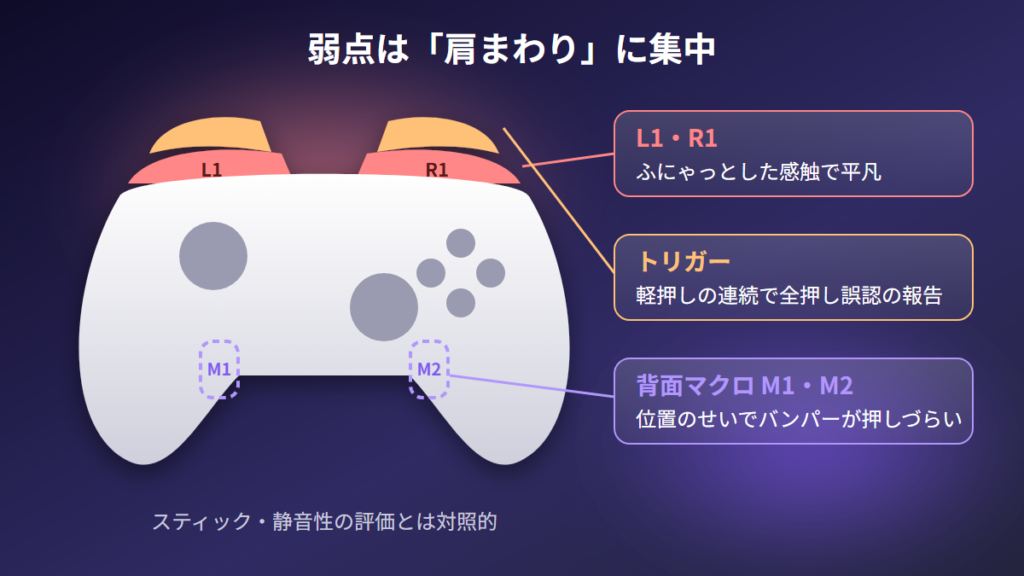
不満点として最も多く挙がるのは、L1・R1のショルダーボタンです。スティックや静音性への高評価とは対照的に、肩まわりの操作感については厳しい意見が複数のメディアから出ています。
L1・R1は平凡という評価が複数のメディアで一致
Retro Handheldsは、ショルダーボタン(L1・R1)が最大の弱点だとしています。静かなクリック音はあるものの、ところどころ「ふにゃっとした」感触があり、全体としては平凡な出来だという評価です。
Gaming Nexusも、静音性の高さを評価したうえで、足を引っ張っているのはショルダーだと書いています。トリガーはおおむね良好でも、L1・R1は全体として平凡な出来だという結論で、Retro Handheldsとほぼ同じ見方です。異なる2つのメディアが同じ箇所を弱点に挙げているので、肩ボタンの感触はX05PROの弱点として織り込んでおくのが無難でしょう。
トリガーは2段階ロック付きだが誤認識の報告もある
トリガーもホールエフェクト方式で、2段階のトリガーロックを備えています。トリガーロックとは、トリガーを押し込める深さを切り替える機能です。ストロークを長くすればレースゲームでアクセルやブレーキを細かく調整でき、短くすればFPSで素早く撃てます。
振動は、2+2モーター構成のデュアルステージ・トリガー振動システムです。トリガーとグリップにモーターを配置し、アクセル、ブレーキ、戦闘の手応えを分けて伝えることを狙っています。サポートページによると、振動の強さはレベル0から4まで調整できます。
ただ、トリガーの評価は割れています。レビューの中には「トリガーの感触はそこまで良くない」とするものがありました。さらに別のレビューでは、アナログモードでトリガーを軽く(約15%)押す操作を3回ほど続けて繰り返すと、コントローラーが全押しと誤認することがあったと報告されています。レースゲームで微妙なアクセルワークを多用する人は、この点を購入前に頭に入れておいてください。なお、無印のX05のトリガーは、固くバネ感があると評されていました。
マクロボタンの位置でバンパーが押しづらい
X05PROの背面には、M1・M2の2つのマクロボタンがあります。マクロボタンとは、別のボタンの操作や連続した入力を割り当てられるプログラム可能なボタンのことです。
便利な機能ですが、位置には不満が出ています。The Outer Havenは、マクロボタンの位置がプレイ中のバンパー操作にやや不便だと書いていて、別のレビューでもバンパーが押しづらく感じるという指摘がありました。The Outer Havenは慣れで対応できる範囲だとしていますが、ショルダーボタンの感触とあわせて、肩まわりはX05PROの弱いところです。
バッテリーは1000mAhで実測約8〜9時間
X05PROのバッテリー容量は1000mAhです。無印X05の750mAhから増えています。実測では約8〜9時間持ったというレビューがあります。夕方から夜まで遊んでも途中で充電が切れる心配は少ない持ち時間です。
一方で、バッテリー駆動時間のテストがうまくできなかったとするレビュアーもいました。2.4GHz、Bluetooth、有線のどれで使うかや、遊び方によって持ち時間には差が出ます。長時間遊ぶ日は、付属のUSBデータケーブルで有線接続にしておけば電池切れを気にせずに済みます。
X05PROと無印X05の違いは十字キー、トリガー、スティック、バッテリーの4点

X05PROは、無印X05の設計をベースに機能を追加した上位モデルです。Wccftechは、トライモード接続、ホールエフェクトトリガー、円形のD-padが元のX05からの主な変更点だと紹介しています。違いをまとめると次のとおりです。
| 項目 | X05 | X05PRO |
|---|---|---|
| 十字キー | 4方向の十字型 | 丸型の8方向D-pad |
| トリガー | トリガーロックなし | 2段階のトリガーロック |
| スティック | ホールエフェクト非採用 | ホールエフェクトスティック |
| バッテリー | 750mAh | 1000mAh |
| 有線のボタン遅延(Gamepadla) | 3.8ms | 5ms |
| 価格 | X05PROより約5ドル安い | 標準版より約5ドル高い |
差額が約5ドルと小さいので、静かなボタンやドリフトしにくいスティックを重視するなら、X05PROを選ぶほうが満足度は高くなります。
入力遅延はGamepadlaの有線測定で5ms
遅延測定サイトのGamepadlaによる有線接続時のボタン遅延は、X05が3.8ms、X05PROが5msでした。数字のうえではわずかにX05のほうが速い結果です。ただし、これは1つのサイトの測定値で、体感できる差になるかどうかは使い方次第です。なお、有線接続時のポーリングレートは1000Hzです。
X05PROの価格は35.99ドルで、機能の数を考えれば割安
公式サイトでの掲載価格は35.99ドルです。英国のメディアでは約30ポンドと紹介されていて、GamingOnLinuxはその手頃さに驚いたと書いています。
| モデル・セット | 価格 |
|---|---|
| 標準版(ブラック、ホワイト) | 35.99ドル |
| 限定版Aurora Purple(オーロラパープル) | 39.99ドル |
| 充電ドック付きセット | 45.99ドル |
価格への見方は2つに分かれています。無印X05よりやや高い36ドル前後という価格について、30ドルを超えると他の選択肢と比べて割高に感じるというレビューもありました。それでも、ホールエフェクトのスティックとトリガー、静音ボタン、3モード接続、マクロボタンをまとめて30ドル台で手に入れられる点を評価する声のほうが目立ちます。Wccftechは「35ドルの格安マスターピース」という見出しでX05PROを紹介しました。
結論として、ホールエフェクトスティックと静音ボタンの両方を求めるなら、35.99ドルは割安な価格です。付属品はUSBデータケーブル、2.4GHzレシーバー、取扱説明書で、保証は1年です。ほかにRGBライティング、トリガーストップ、連射(ターボ)機能も備えています。
レビュー各誌のX05PRO評価はスティックと静音性で一致
英語圏の主なレビューメディアの評価を並べると、褒める点と不満点がよく似ていることがわかります。
| メディア | 評価の要点 |
|---|---|
| Retro Handhelds | 格安コントローラーの有力候補。スティックはなめらか、ボタンは静か。L1・R1が最大の弱点 |
| Wccftech | 「35ドルの格安マスターピース」と紹介 |
| CGMagazine | 装飾の少ない実用本位の製品。使いやすさと握りやすさを損なわずに機能を優先 |
| The Outer Haven | 約35ドルの格安コントローラーとして強く推す。マクロボタンの位置はやや不便 |
| GamingOnLinux | 安価で機能が多く握りやすいが、大きな欠点があるという趣旨 |
| Gaming Nexus | 静音性は高いが、足を引っ張っているのはショルダー |
| Pocket Gamer | 接続速度にばらつきがあった |
The Outer Havenは良い点として、サイズに対して持ちやすい重さ、簡単なセットアップ、評価の高いD-pad、クリック感がありながら静かなボタンを挙げています。重さは約259gです。なお、このレビューはEasySMXから提供されたサンプルを使ったものです。
英国の販売ページでは、評価は4.4(58件)と表示されています。件数は多くなく、販売者側の掲載情報なので、参考程度に見ておくのが妥当です。
X05PROの接続方法は本体スイッチで3モードを切り替える
X05PROは、本体の切替スイッチで接続方式を選びます。機種ごとに手順が少しずつ違うので、使う環境の手順を押さえておくと迷いません。
PCでは2.4GHzレシーバーか有線で接続する
PCで2.4GHzワイヤレスを使う場合は、付属のUSBレシーバーをPCに挿し、モードスイッチをレシーバー側に合わせてから、Homeボタンで電源を入れます。有線で使う場合は、USBケーブルで本体とPCをつなぐだけで、充電ケーブルでも接続できます。
Pocket Gamerのレビューを紹介した記事では、接続速度にばらつきがあったと報告されています。PCではレビュー時点で付属のUSBケーブルを使う必要があったともされています。接続の安定性を最優先にするなら、有線接続を基本にするのが安心です。
スマホとSwitchのペアリング手順
スマートフォンとはBluetoothでつなぎます。スイッチをBTに合わせ、Homeボタンを約5秒長押しして点滅させたら、スマホのBluetooth設定で「Xbox Wireless Controller」を選んでペアリングします。再接続はBTモードでHomeボタンを短く押すだけです。iOSで使えるのは、iOS 13.0以降のMFi認証ゲームです。
Nintendo Switchの場合は、スイッチをNSに合わせ、Homeボタンを長押しして点滅させます。Switch側の「コントローラー」から「持ち方/順番を変更」を開くとペアリングできます。再接続はNSモードでHomeボタンを短く押します。
接続トラブルは強制ペアリングとリセットボタンで対処する
自動再接続に失敗したときは、レシーバーのボタンを1秒ほど押してLEDを速く点滅させ、電源オフの状態からHomeボタンを5秒長押しすると強制ペアリングができます。ファームウェア更新に失敗して電源が入らなくなった場合は、本体背面のリセットボタンを押してください。公式FAQには、2.4GHzモード中にBackとStartを3秒長押しするとモードを切り替えられるという案内もあります。
X05PROはSteam Deckで使えるが、Xboxには非対応
X05PROをSteam Deckで使えるかどうかは、よくある疑問のひとつです。小売店の商品ページでは、PC、Switch、iOS、Android、Steam Deckに対応するとしていて、充電ドック付きのセットも販売されています。無印X05も、背面のモード切り替えでPC、iOS、Android、Switch、Steam Deckを切り替える仕様でした。Retro Handheldsは対応環境をSwitch 1、x86(PC)、Android、iOSと記しています。
反対に、Xboxでは使えません。販売店の情報では、Xbox、Luna、NVIDIA GeForce Nowには非対応とされています。Bluetooth接続時にスマホ側では「Xbox Wireless Controller」として表示されますが、Xbox本体で使えるわけではありません。LunaやNVIDIA GeForce Nowを中心に遊んでいる人は、購入前に対応機種を確認してください。
X05PROが合うのはスティック中心で静かさを求める人
ここまでのレビューをもとにすると、X05PROが合う人ははっきりしています。シューティングのようにスティック操作が中心のゲームを遊ぶ人、純正コントローラーのスティックドリフトに悩まされてきた人、夜間や家族のいる部屋でボタン音を気にせず遊びたい人です。8方向のD-padを使う格闘ゲームやレトロゲームのプレイヤーにも向いています。
向かないのは、L1・R1やトリガーの押し心地を最優先にする人です。レースゲームで繊細なトリガー操作を多用する人や、バンパーを頻繁に使うゲームを遊ぶ人は、肩まわりの評価が平凡にとどまっている点を受け入れられるかどうかで判断することになります。XboxやLunaが主な遊び場の人も、対応外なので選択肢から外れます。
X05PROの口コミ総括は静かさとスティックが強み、肩ボタンが弱み
X05PROに寄せられたレビューの傾向をまとめると、次の表のとおりです。
| 区分 | 内容 |
|---|---|
| 高評価 | ホールエフェクトスティックのなめらかさとドリフトしにくさ、シリコンダンピングによる静かなボタン、良好なD-pad、約259gで持ちやすい重さ、2.4GHz・Bluetooth・有線の3モード接続、30ドル台の価格 |
| 気になる点 | ショルダーボタン(L1・R1)の感触、トリガーの感触、マクロボタンの位置、接続速度のばらつき、スティックのストロークがやや長いこと |
EasySMXのX05PROは、35.99ドルという価格でホールエフェクトスティックと静音ボタンを両立させたコントローラーです。スティックと静かさについてはレビューメディアの評価がそろっていて、この2点を求める人にとっては無印X05との約5ドルの差額を払う価値があります。弱点は肩まわりに集中しているので、自分の遊ぶゲームでL1・R1やトリガーをどれだけ使うかを基準に選んでください。
同じくホールエフェクトスティックを積んだ格安コントローラーと比べたい人は、GameSir Nova Lite2の評判をまとめた記事も読むと、価格帯ごとのスティックの出来の違いがつかみやすくなります。
ポチップ