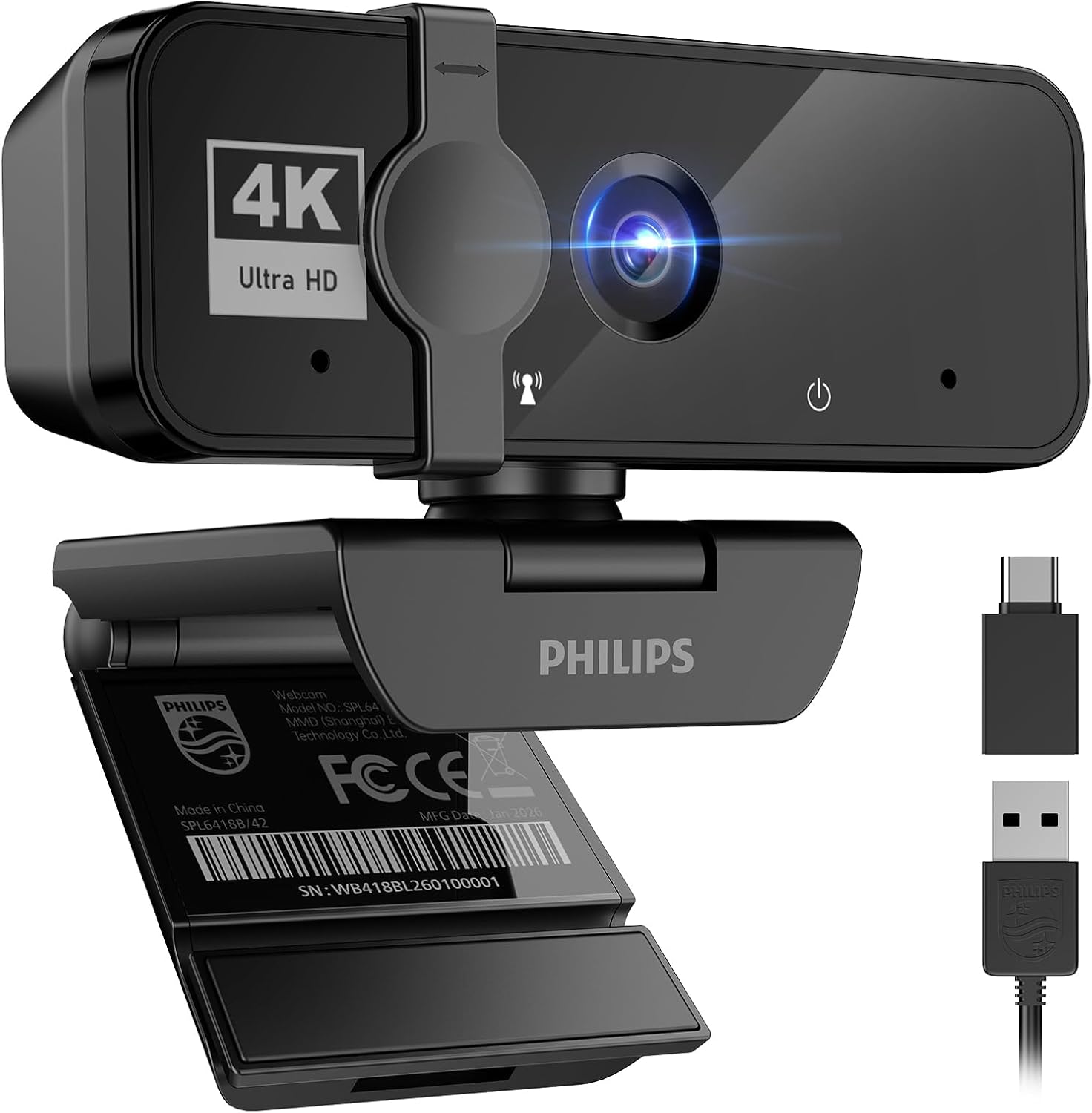
PHILIPS SPL6418の評判は、4K UHD解像度と高速オートフォーカス、自動光補正を標準搭載しながら、USB接続でドライバー不要という導入のしやすさが高く評価されている、というのが大きな傾向です。テレワークやオンライン会議の品質を一段引き上げたいユーザー層から、価格と機能のバランスが取れたウェブカメラとして注目を集めています。本記事では、PHILIPS SPL6418の評判を機能・使用シーン・競合製品との比較といった観点から多角的に整理し、購入を検討している方が判断に迷わないよう、スペックの読み解き方や設置のコツ、長期使用のポイントまで一括で確認できる構成でまとめています。「ノートパソコン内蔵カメラからの買い替えで失敗したくない」「4K対応ウェブカメラの中でどれを選べば良いか分からない」という方に向けて、機能の意味と評判の根拠を丁寧に解き明かしていきます。
 ポチップ
ポチップPHILIPS SPL6418の評判を一言でまとめると
PHILIPS SPL6418の評判は、「4K UHDの高解像度と必要十分な自動補正機能を、USB一本のプラグアンドプレイで扱える堅実なウェブカメラ」というものに集約されます。ハイエンドの専用機ほど多機能ではないものの、ビジネスシーンで求められる映像品質と使い勝手をしっかり押さえているため、買い替え検討層からの支持が安定しているのが特徴です。
評判で繰り返し言及されるポイントは大きく分けて三つあります。第一に、4K UHD解像度による映像の精細さです。第二に、オートフォーカスと自動光補正による、調整いらずで安定した映りです。第三に、フィリップスという長い歴史を持つメーカーが国内正規品として展開している安心感です。これらが組み合わさることで、テレワーク主体の働き方が定着した現在の市場において、選びやすい一台として位置づけられています。
PHILIPS SPL6418とは何か:基本スペックから見る評判の根拠
PHILIPS SPL6418とは、フィリップスが手がける4K UHD対応のUSBウェブカメラで、ビジネス用途と日常のオンラインコミュニケーション双方をターゲットとした製品です。製品の評判を理解するうえで、まず基本スペックを押さえておくことが近道となります。
イメージセンサーには8メガピクセルのCMOSセンサーが採用されており、最大で3840×2160ピクセルの4K UHD解像度に対応します。フルHDの1920×1080解像度では毎秒30フレームでなめらかな映像を出力できるため、4Kに対応していない会議システムでも、ノートパソコン内蔵カメラより遥かに高品位な映像を確保できます。
視野角は75度に設定されており、一人で使うシーンから少人数の打ち合わせまで対応できる絶妙な広さです。広角すぎないため背景が必要以上に映り込まず、自然な構図でフレーミングできることが評判の理由の一つになっています。
接続方式はUSBのプラグアンドプレイで、WindowsやmacOSに接続するだけでドライバーのインストールなしに動作します。プライバシーカバーが標準で付属し、内蔵マイクで音声収音まで一台で完結する点も、機能集約型のウェブカメラを探しているユーザーから好評を得ています。
PHILIPS SPL6418の評判で語られる「4K UHD解像度」の実力
評判の中心にあるのは、やはり4K UHD解像度がもたらす映像の細やかさです。4K UHDとは、水平方向に3840ピクセル、垂直方向に2160ピクセルの解像度を指し、フルHD(1920×1080)の4倍の画素数を持つ規格です。この解像度差が、画面共有を伴うビジネス会議や、細部の見えやすさが重要なライブ配信で大きな違いを生みます。
近年は大画面モニターの普及が進み、ZoomやMicrosoft Teamsなどの主要プラットフォームでも高画質配信への対応が広がっています。フルHDで十分とされた時代から市場の要求水準は上がり、4K対応ウェブカメラへの需要が右肩上がりに増えてきました。この潮流の中で、PHILIPS SPL6418は4K解像度を標準で備えている点が選定理由として語られることが多くなっています。
4K解像度の利点は、ただ綺麗に映るというだけではありません。プレゼンテーション資料の文字や図表をカメラで直接映す場面でも、文字が潰れずに細部まで相手に伝わります。顔の表情の機微もより細かく伝えられるため、信頼関係の構築が重要な商談や採用面接の場面で武器になります。さらに、配信ソフトでデジタルクロップやズームを行ってもフルHD品質を維持しやすく、コンテンツ制作面でも応用範囲が広がります。
将来性の面でも、4K表示に対応するオンラインプラットフォームが今後増えた場合に、機器の買い替えなしで高画質コンテンツを送り出せる安心感があります。この「投資の長持ち感」が、SPL6418への好意的な評判を支える一つの要因です。
オートフォーカスと自動光補正:評判が高い「映りの安定感」
PHILIPS SPL6418の評判で繰り返し触れられるもう一つの軸が、オートフォーカスと自動光補正による「映りの安定感」です。会議の最中に被写体との距離が変わっても、照明環境が時間帯で変動しても、カメラ側が自動で調整してくれるため、ユーザーが映像品質に意識を割く必要がありません。
オートフォーカスは、コントラストや位相差を検出してピントを合わせる機能で、SPL6418では高速オートフォーカスが搭載されています。会議中に前のめりになる、資料を手元でカメラに見せる、席を一瞬離れて戻るといった動きに対しても、ピントが俊敏に追従します。固定フォーカスのカメラでは距離が変わるたびに映像がぼやけ、流れを止めてしまうことがありますが、SPL6418ではそうしたストレスがありません。
自動光補正(オートライトコンペンセーション)は、周囲の明るさやホワイトバランスをカメラが自動的に最適化する機能です。窓を背にした逆光環境、夕方の薄暗い部屋、蛍光灯と電球色が混在した室内など、撮影条件が一定でない在宅勤務の現場では特に効果が大きく、肌色を不自然にしないナチュラルな映像が得られます。この機能のおかげで、利用者は照明セットを組まなくても見栄えの良い映像を確保しやすく、結果として評判の安定につながっています。
プライバシーカバーと内蔵マイクが評価される理由
PHILIPS SPL6418の評判を語るうえで欠かせないのが、プライバシーカバーと高音質内蔵マイクの存在です。どちらも単独で見れば派手な機能ではありませんが、日常の使い勝手とセキュリティ意識を考えるとその価値が浮き彫りになります。
プライバシーカバーは、レンズを物理的に覆うスライド式のシャッターです。ウェブカメラは、マルウェアや不正なソフトウェアによって遠隔から起動される「RAT(Remote Access Trojan)」型の攻撃対象になることがあり、企業のセキュリティ担当者や著名人がカメラにシールを貼って対策する事例も知られています。SPL6418のプライバシーカバーは、シールを貼るより使い勝手がよく、使うときだけ開けて、使わないときは閉じるという運用がスムーズに行えます。物理的に視界を遮断するため、ソフトウェア的にカメラが起動されても映像が漏れない安心感があります。
内蔵マイクは、別途マイクを購入する必要がない点で評価されています。デスクをすっきり保ちたいユーザーや、出張先で機材を最小限にしたい場面で、単体完結の機能セットは実用的です。会議における音声の明瞭さは、議論の効率に直結する要素であり、相手に聞き返しの負担を与えないことがコミュニケーションコストを下げます。ウェブカメラはモニター上部に設置されるのが一般的なため、ノートパソコンの内蔵マイクよりも口元に近く、収音距離が最適化されやすいという物理的な強みもあります。
USBプラグアンドプレイの評判:導入ハードルの低さ
PHILIPS SPL6418はUSB接続のプラグアンドプレイ方式に対応しています。これは、パソコンのUSBポートに接続するだけで、ドライバーソフトのインストールなしに動作する仕組みです。会社貸与のパソコンなどでソフトウェアのインストールに制限がある環境でも、追加の申請なしに即時で使い始められる点が高く評価されています。
互換性の幅も評判を支える要素です。Zoom、Microsoft Teams、Google Meet、Skype、YouTube Liveなど主要なビデオ会議・配信プラットフォームでの動作が確認されており、ビジネスから個人利用まで幅広いユーザーが「とりあえず挿せば使える」状態を実現できます。IT機器に不慣れな方でも導入で挫折しにくく、結果として購入後の満足度が高い水準で安定しやすい構造になっています。
PHILIPS SPL6418のメリットを評判から整理する
PHILIPS SPL6418の評判から見えてくるメリットを、ここで体系的に整理しておきます。
まず映像品質の面では、4K UHD解像度と高速オートフォーカス、自動光補正の組み合わせによって、撮影環境の変化に強い安定した映りが得られます。明るさが時間帯で変わる在宅環境でも、利用者が露出を細かく設定せずに済む点が日常的な負担を減らします。
次に運用面では、USBプラグアンドプレイによる導入の手軽さが大きな利点です。ドライバーのインストールが不要なため、複数のパソコンを使い分けるユーザーや、IT管理ポリシーの厳しい職場でも扱いやすい構造になっています。
機能の集約性も評価点です。プライバシーカバーと内蔵マイクが標準装備されているため、別売のアクセサリーを買い足す手間がなく、デスク周りの配線を最小限に抑えられます。
ブランドの安心感もメリットとして挙げられます。フィリップスは1891年にオランダで創業した世界的な電機メーカーで、130年以上の歴史を持ちます。日本国内ではテレビ、オーディオ機器、電動歯ブラシ、シェーバーなどで長年親しまれており、その信頼性が周辺機器カテゴリーにも波及しています。SPL6418は国内正規品として販売されているため、万が一の初期不良や故障時にも日本でのサポートを受けられる点が、ビジネス用途の購入判断を後押ししています。
デメリットや注意点として語られる評判
評判は好意的なものが多い一方で、購入前に把握しておきたい注意点もあります。
4K解像度を実際に活かすには、対応するインターネット回線とパソコン性能が必要になります。送信側で20Mbps以上の回線速度が目安となり、CPUはIntel Core i5以上または同等のAMD Ryzenクラス、メモリは8GB以上が推奨水準です。ハードウェアの条件が満たされていないと、4Kで撮影しても配信側の負荷で実際の表示はフルHD相当になるケースがあり、能力を持て余す可能性があります。
接続方式の面では、USB-Aポートに接続する仕様のため、USB-Cポートしか持たない最新のノートパソコンでは変換アダプターが別途必要になります。購入前に手持ちのパソコンのポート構成を確認しておくとスムーズです。
視野角は75度で、一人〜少人数向けに最適化されています。広い会議室で複数人を一度に映したい場合は、より広角のカメラのほうが適しているため、用途と視野角のマッチングは検討段階で確認しておきたいポイントです。
設定の細かさを求めるユーザーには、専用ソフトウェアによる詳細調整が前提のハイエンド機のほうが満足度が高くなる場面もあります。SPL6418はオートフォーカスと自動光補正が「自動でうまくやってくれる」点が魅力である反面、こだわって追い込んで使いたいユーザーには物足りなく感じられる可能性があります。
ZoomやTeamsとの互換性:評判につながる「実用性」
PHILIPS SPL6418の評判を底支えしているのが、主要なオンライン会議・配信プラットフォームとの互換性の広さです。具体的な利用イメージを共有するため、代表的なツールでの使用方法を整理します。
Zoomでは、設定画面の「ビデオ」セクションから「カメラ」でSPL6418を選択するだけで使えます。Microsoft Teamsでは、設定の「デバイス」から「カメラ」を選択する流れになります。Google Meetは、ブラウザの「設定」→「デバイス」→「カメラ」からSPL6418を指定でき、Chromeブラウザからの利用が推奨されています。Skypeでは、USB接続後に自動認識されたカメラを設定画面から選ぶ形です。
ライブ配信用途では、OBSなどの配信ソフトのソース設定で「ビデオキャプチャデバイス」としてSPL6418を追加すれば、YouTube LiveやTwitchへの配信に活用できます。4Kでの配信は回線負荷が大きいため、ネットワーク環境を整えたうえで配信解像度を選択するのが現実的です。
評判から見る使用シーン別の活用方法
PHILIPS SPL6418は、評判の積み重ねを見るとビジネス、教育、配信、面接など幅広いシーンで導入されている製品です。シーン別に活用イメージを掘り下げます。
テレワーク・在宅勤務では、ZoomやTeamsでの社内会議、取引先との商談で4K映像と自動光補正が威力を発揮します。プロフェッショナルな印象を与えやすく、信頼性の向上につながります。
オンライン授業・学習の現場でも、教師が資料や教材をカメラで映して説明する場面で4K解像度が役立ちます。文字や図の細部までしっかり伝えられ、家庭教師や個別指導など映像の見やすさが学習効果に影響するシーンで威力を発揮します。
ライブ配信・動画制作では、YouTubeやTwitchなどのプラットフォームで高画質な映像コンテンツを届けられます。商品レビューや料理配信など、細部の見えやすさが視聴体験に直結するジャンルで4Kの恩恵が大きくなります。
Web面接・採用活動では、映像品質が第一印象に影響します。クリアな映像で好印象を与えられるため、就職・転職活動の場面で投資効果を実感しやすいツールです。採用担当者側で導入すれば、候補者に企業の本気度や働く環境の整備度合いを示すことにもつながります。
PHILIPSのウェブカメラ全体の評判とSPL6418の位置づけ
PHILIPSはテレビやオーディオ機器で知られる総合家電ブランドですが、ウェブカメラ分野でもSPL6418のような4K対応モデルを展開しています。PHILIPS製ウェブカメラ全般に共通する特徴は、価格を抑えつつオートフォーカスや自動光補正といった実用機能を標準搭載している点です。数あるPHILIPSのウェブカメラの中でも、SPL6418は4K UHD解像度と内蔵マイクのバランスに優れたモデルとして評判を集めています。
競合製品との比較で見るPHILIPS SPL6418の評判
4Kウェブカメラ市場では、ロジクール、Anker、Razer、Microsoftなど多くのメーカーが製品を展開しています。同価格帯で比較した際の傾向を踏まえると、PHILIPS SPL6418の評判の位置づけがより明確になります。
ロジクールの製品は、専用ソフトウェアによる詳細な設定が可能で、ビジネス向けのラインナップが充実しています。ただし価格帯が高めの製品が多く、必要以上の機能を持て余すケースもあります。
AnkerのPowerConf C300などは、低価格でAI機能を取り入れたモデルが登場していますが、ブランドの長期的な認知度やサポート体制の厚みではフィリップスに分があります。
このような市場環境のなかで、PHILIPS SPL6418は「4K解像度と必要十分な自動補正機能を、国内正規品で安心して使える価格帯で提供する」というポジションを獲得しています。過剰なソフトウェアに頼らず、本体機能だけで安定した映りを実現する設計思想が、コストパフォーマンスを重視する層からの評判につながっています。
ノートパソコン内蔵カメラとの画質差はどれくらいか
PHILIPS SPL6418の評判を語るうえで避けて通れないのが、ノートパソコンの内蔵カメラとの差です。ノートパソコンの内蔵カメラは、薄型化の制約から小型かつ低画素のイメージセンサーが採用されることが多く、解像度は0.9〜2メガピクセル程度にとどまるのが一般的です。これは720pのHD解像度に相当し、8メガピクセルのSPL6418と比較すると、約4〜8倍以上の画素差があります。
この差は実際の使用場面で如実に現れます。内蔵カメラでは、少し薄暗い部屋に入ると映像がノイズだらけになり、フォーカスも甘くなりがちです。一方の専用ウェブカメラは、大型のイメージセンサーと専用設計のレンズによって、同じ照明環境でも格段にクリアな映像を提供します。
内蔵カメラはモニターのベゼル部分という構造的に制約の多い場所に設置されるため、レンズ品質にコストをかけにくい設計になっています。PHILIPS SPL6418のような独立型ウェブカメラは、レンズに専用のコストを投じることができ、周辺部の歪みや色収差を抑えた光学設計が可能です。
音声面でも差は明確です。ノートパソコンの内蔵マイクは、キーボードの打鍵音や冷却ファンのノイズを拾いやすい位置に置かれることが多く、相手側の聞き取りにくさを招きます。モニター上部に設置する外付けウェブカメラのマイクは、口元に近い位置にあるためクリアな音声収音が期待でき、商談や面接といった音声の明瞭さが重要なシーンで力を発揮します。
設置と設定で評判を最大限引き出すコツ
PHILIPS SPL6418はクリップ式の取り付けに対応しており、モニターやノートパソコンの画面上部に固定できます。評判通りの映りを引き出すためには、設置と設定にも少しの工夫があると効果的です。
カメラの高さは目線と同じ位置、もしくはわずかに上方が理想です。低すぎると見上げる構図になって天井が大きく映り、相手に圧迫感を与えがちです。逆に高すぎると見下ろされる印象を与えるため、目線の高さに合わせるのが基本になります。
距離については、顔が画面の中央に収まり、頭の上に少し空間がある程度を意識すると自然です。近すぎるとパーツが大きく映り、遠すぎると表情が読み取りにくくなります。
照明の当て方は、顔の正面か斜め前方から光が入る配置が理想です。逆光になる窓を背にする配置は自動光補正で補助されますが、それでも限界があるため、可能であれば窓を顔の横か前方に来るよう座席を調整すると、より美しい映像が得られます。
背景は、清潔感のある壁や本棚を選ぶか、ZoomやTeamsのバーチャル背景機能を活用することで、プロフェッショナルな印象を演出できます。
設定面では、ZoomやTeams、Google Meetの設定画面でSPL6418をカメラとして選択するだけで使用可能です。自動光補正やオートフォーカスはカメラ側で自動処理されるため、特別な調整は基本的に不要です。
PHILIPS SPL6418についてよくある疑問
評判を調べる過程でよく見かける疑問について、ここで一通り整理しておきます。
ドライバーのインストールが必要かどうかという疑問については、PHILIPS SPL6418はUSBプラグアンドプレイ方式に対応しているため、特別なドライバーソフトのインストールは不要です。USBポートに接続すれば、Windows、macOS、Chrome OSが自動的にデバイスを認識します。
対応OSの範囲については、Windows 10/11、macOS 10.14以降、Chrome OSが目安となります。これらのOSであればプラグアンドプレイで認識されるのが一般的です。
4K解像度を活かすために必要なパソコン環境については、Intel Core i5以上(または同等のAMD Ryzen)と8GB以上のRAMが推奨水準です。回線速度は4K送信で20Mbps以上、1080pでも5Mbps以上が目安になります。
USB-Cポートしかないパソコンで使えるかどうかについては、SPL6418がUSB-A接続のため、USB-C to USB-Aの変換アダプターを用意することで利用できます。
プライバシーカバーの使い勝手については、スライド式で必要なときだけ開ける運用ができるため、シールを貼るような恒久的な目隠しと比べて、日常的に使うウェブカメラに適した方式になっています。
長期使用に向けたメンテナンスのポイント
評判の良いウェブカメラでも、長期にわたって性能を維持するためには適切なメンテナンスが欠かせません。PHILIPS SPL6418を末永く使うためのケアポイントを整理します。
レンズのクリーニングには、マイクロファイバークロスで指紋や埃を優しく拭き取る方法が基本です。レンズ専用のクリーニングティッシュも有効ですが、アルコール濃度の高い液体や研磨剤入りのクリーナーはコーティングを傷つけるため使用は避けます。
プライバシーカバーは、使わない時間帯に閉めておくことでレンズを埃や偶発的な傷から守れます。開閉機構には無理な力をかけないよう注意することで、長期的な耐久性を確保しやすくなります。
保管環境については、高温多湿の場所や直射日光の当たる場所を避け、通気性の良い場所に保管するのが理想です。
USBケーブルのケアも見落としがちなポイントです。ケーブルの根元は断線しやすいため、急激な折り曲げは避け、コネクタ部分に水分や異物が入らないよう気をつけることで、接続不良のトラブルを未然に防げます。
ビジネスにおけるウェブカメラ品質と生産性の関係
PHILIPS SPL6418の評判を、より広い視点で捉えるためには、ウェブカメラ品質が生産性にもたらす影響を理解しておくと参考になります。
ビジネス向けの調査では、カメラのスペック不足による画像品質の低下が、会議参加者の集中力を妨げるだけでなく、映りの悪い自分自身のモチベーション低下にも影響することが指摘されています。リモートワークが定着した2026年現在、相手に与える視覚的な第一印象は、対面以上に重要視される傾向が強まっています。
ウェブ会議に関する別の調査では、会議の生産性を高めるためには映像・音声のクオリティが必要不可欠だと示されています。解像度が低かったり、暗くて表情が読み取りにくかったりするカメラを使うと、コミュニケーションミスが生じやすくなり、議事の確認や聞き返しの頻度が増えて会議効率が落ちていきます。
こうした背景を踏まえると、PHILIPS SPL6418のような高画質ウェブカメラへの投資は、単なる機材購入ではなく、毎日の会議の印象改善と効率化を通じてビジネス成果に寄与するインフラ投資といえます。SPL6418の評判が安定しているのは、こうした「日常業務の質を地味だが確実に底上げする」役割を果たしているからだといえるでしょう。
評判から見るPHILIPS SPL6418のおすすめ層
PHILIPS SPL6418の評判を踏まえると、次のような方に特に向いている製品といえます。テレワークや在宅勤務でのビデオ会議を高画質で行いたい方、オンライン授業や家庭教師など教育分野での使用を視野に入れている方、YouTubeやSNSでのライブ配信を本格的に始めたい方、プラグアンドプレイで設定の手間なく即使い始めたい方、プライバシーカバーでセキュリティ面も重視したい方、そして信頼できるブランドの国内正規品を求めている方です。
4K UHD解像度、高速オートフォーカス、自動光補正、内蔵マイク、プライバシーカバーを標準搭載しながら、USB一本で接続が完結するシンプルさは、ビジネスからエンターテインメントまで幅広いシーンで活躍する性質を備えています。
まとめ:PHILIPS SPL6418の評判は「堅実な実力派」
PHILIPS SPL6418の評判を総合すると、「派手さよりも堅実さで選ばれるウェブカメラ」という像が浮かび上がります。4K UHD解像度による精細な映像、オートフォーカスと自動光補正による安定した映り、プライバシーカバーと内蔵マイクの実用的な機能集約、そしてフィリップスというブランドの信頼性。これらが組み合わさることで、ノートパソコンの内蔵カメラからのアップグレード需要を中心に、安定した支持を集めています。
オンラインコミュニケーションの品質が評価される時代において、ウェブカメラへの投資は単なるガジェット購入ではなく、仕事の効率化と信頼性向上につながる投資です。評判を鵜呑みにせず、自身の使い方や環境と照らし合わせて検討することが何より大切ですが、その候補としてPHILIPS SPL6418は十分に有力な選択肢になり得る一台だといえるでしょう。
ポチップウェブカメラの設置位置に悩む場合は、エルゴトロン 45-241-224の評判は?LX定番アームの実力を徹底解説のようなモニターアームを導入すると、カメラの高さや角度を自由に調整しやすくなり、映り方の改善にもつながります。