Kensington K72359JPの評判は、「DTMや音楽制作の現場で業界標準として長年支持されてきた信頼性の高いワイヤレストラックボール」というのが大方の評価です。55mm径の大玉ボールと独自のスクロールリング、そしてBluetoothとUSBレシーバーのデュアルワイヤレス対応により、長時間のクリエイティブ作業からオフィスワークまで幅広い用途で高評価を得ています。一方で、価格が1万円台と高めであることや、本体の傾斜角度に慣れが必要といった声もあります。本記事では、Kensington K72359JP(Expert Mouseワイヤレストラックボール)の評判を、操作性・スクロール感・エルゴノミクス・他社製品との比較・購入前の注意点まで多角的に整理し、購入検討の判断材料となる情報を詳しく解説します。

 ポチップ
ポチップKensington K72359JPとは|製品の基本情報と位置づけ
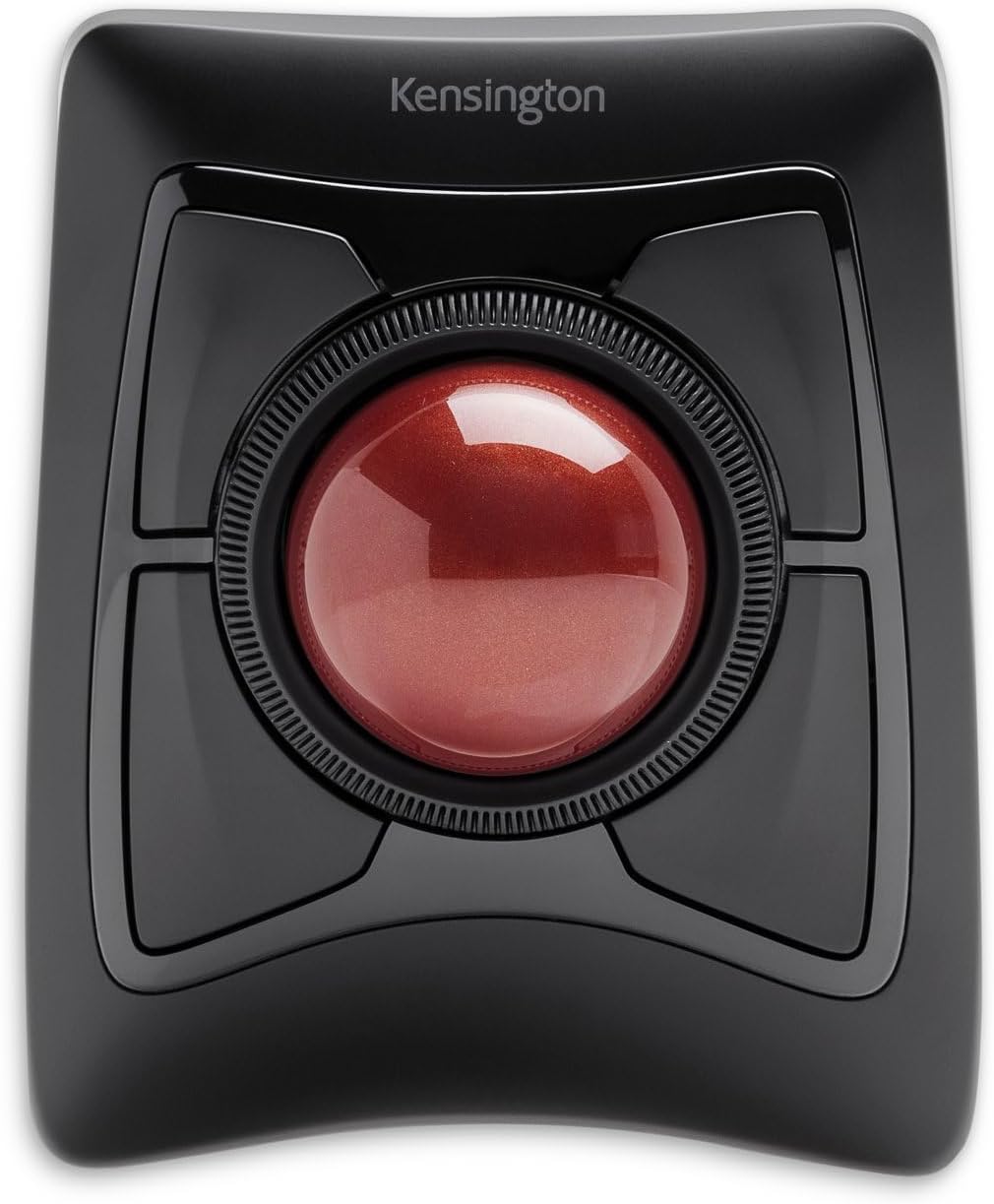
Kensington K72359JPとは、Kensington(ケンジントン)社が展開するExpert Mouseシリーズのワイヤレス対応モデルで、55mm径の大玉ボールを採用したセンターボール型トラックボールです。型番末尾の「JP」は日本市場向けモデルを示しており、日本語の取扱説明書が付属しています。
Kensingtonは1981年にアメリカ・カリフォルニア州バーリンゲームで設立されたPCアクセサリーメーカーで、現在はACCOブランズのテクノロジー部門として100カ国以上で事業を展開しています。ノートパソコン用のセキュリティロック「ケンジントンロック」を発明した企業として世界的に知られており、その信頼性の高さがブランド評価につながっています。
トラックボール分野での歴史も長く、1984年に「Turbo Mouse」を発売して以来、Expert Mouseシリーズは2000年代にスクロールリング技術を搭載し、2016年にはワイヤレス対応モデルとしてK72359JPが登場しました。発売から年月を経た現在でも現役モデルとして流通しており、その完成度の高さが評判の根拠となっています。
K72359JPの基本スペックと仕様
製品の評判を理解するうえで、まず基本スペックを押さえておくことが重要です。K72359JPの主要な仕様は以下の通りです。
| 項目 | 仕様 |
|---|---|
| 製品名 | Expert Mouse ワイヤレストラックボール |
| 型番 | K72359JP |
| ボール直径 | 55mm |
| ボタン数 | 4ボタン(すべてカスタマイズ可能) |
| センサー方式 | 光学式(Diamond Eyeテクノロジー) |
| 接続方式 | Bluetooth 4.0 LE/2.4GHz USBナノレシーバー |
| 電源 | 単3形アルカリ電池2本 |
| 対応OS | Windows、macOS、Chrome OS、Android(Bluetooth時) |
| 重量 | 本体約520g(ボール含む) |
| 付属品 | USBナノレシーバー、パームレスト、日本語取扱説明書 |
価格帯については、価格.comの最安値で11,470円(税込)前後で推移しており、家電量販店やコストコ、各種オンラインショップでも流通しています。一般的な相場は11,000〜14,000円(税込)程度です。
Kensington K72359JPの評判|操作性・使い心地
Kensington K72359JPの操作性に関する評判は、総じて高評価が多く寄せられています。特に、55mm径の大玉ボールがもたらす精密な操作感は、多くのユーザーから「ボールの出来も感動するほど優れている」と評価されています。
ボールは人工ルビー製のベアリングによる3点支持構造で保持されており、この設計がなめらかな回転を実現しています。ユーザーの声として「センサー精度が良く、全力で弾かない限りはちゃんと追従する」という意見が多く、Kensington独自の「Diamond Eye」光学センサーテクノロジーが安定したカーソル制御を支えていることが評判につながっています。
本体は左右対称デザインのため、右利き・左利きを問わず使用できる汎用性の高さも好評です。さらに4つのボタンはすべてカスタマイズ可能で、専用ソフトウェア「KensingtonWorks」を使えば自分の作業スタイルに合わせた割り当てが行えます。
一方で、操作感に関しては慣れが必要という声もあります。本体には少し角度(傾き)がついており、手のひらを乗せたときに自然な姿勢になるよう設計されていますが、人によっては「傾斜が強すぎる」と感じることがあります。トラックボール自体が初めてのユーザーは、通常のマウスから乗り換える際に1〜2週間程度の慣れ期間を要することも珍しくありません。
スクロールリングの評判|なめらかさと操作性の評価
K72359JPの大きな特徴の一つが、ボールを取り囲むように配置された独自の「スクロールリング」です。このスクロールリングに関する評判は、ユーザーによって評価が分かれる傾向があります。
スクロールリングにはノッチ(カチカチとしたクリック感)がないため、なめらかな連続スクロールが可能です。一気にリングを勢いよく回すと、慣性で継続してスクロールし続けるような感覚があり、長い文章やウェブページを上下に移動する際に便利と評価されています。特にDTM作業や長文の編集作業を行うユーザーからは「なめらかなスクロール感が他のマウスでは味わえない」という声があります。
一方で、ノッチがないことを欠点と感じるユーザーも存在します。「指の操作量に対して実際に動く量が少なく、何度も大きく動かすのが煩わしい」「精密なスクロール量の調整がしにくい」といった意見も見受けられます。これらの不満については、KensingtonWorksでスクロール速度を細かく調整することで、ある程度緩和できるとされています。
また、スクロールリングはWEBブラウザ操作以外にも、KensingtonWorksを活用することで音量調節などの機能を割り当てられるため、用途の幅広さも好評価につながっています。
エルゴノミクスと体への負担に関する評判
K72359JPの評判の中でも特に注目されるのが、エルゴノミクス(人間工学)設計に関する評価です。本製品は長時間の使用でも手首・腕・肩への負担を軽減することを目的とした設計が施されています。
通常のマウスは、カーソルを動かすために腕全体を動かす必要があります。これが長時間続くと、肩や首のコリ、肘や手首の負担の要因となることがあります。一方、トラックボールは本体を固定したまま、指でボールを転がすだけでカーソルを操作できるため、腕を動かす必要がなく、肩へのストレス軽減を意図した設計となっています。
特にK72359JPは中指・薬指でボールを操作するセンターボール型であるため、手首が固定された状態で操作できる点が特徴です。ユーザーの声として「長時間のDTM作業でも手首が疲れにくくなった」「肩こりが気にならなくなった」というポジティブな感想が多数寄せられています(個人の感想であり、効果を保証するものではありません)。
付属のパームレストは、手首を自然な角度に保つためのサポートを提供するクッション性のあるウレタン製です。ただし、付属品については「硬い」と感じるユーザーも多く、柔らかい素材の市販パームレストへの交換や、別途リストレストを併用することを推奨する声が多く見受けられます。
DTM・音楽制作分野での評判|業界標準としての地位
Kensington K72359JPの評判を語るうえで欠かせないのが、DTM(デスクトップミュージック)や音楽制作・レコーディングスタジオの現場での評価です。Kensingtonのトラックボール、特にExpert Mouseシリーズは、これらの分野で「業界標準」として広く使われてきた長い歴史があります。
世界中のプロフェッショナルなレコーディングスタジオにおいて、Kensingtonのトラックボールが標準装備として置かれているケースが多く、音楽プロデューサーやエンジニアの間で高い支持を得ています。これは、長年の使用実績に裏付けられた信頼性の高さを示しています。
DTM分野でK72359JPが好まれる理由は複数あります。まず、スクロールリングを使ったスムーズなスクロール操作が、DAWソフトウェア(Digital Audio Workstation)のタイムラインやミキサー操作と非常に相性が良いことが挙げられます。また、大玉ボールによる精密なコントロールにより、細かい編集作業も快適に行えます。
さらに、KensingtonWorksでボタンをカスタマイズすることで、よく使うショートカット操作(再生・停止、アンドゥ・リドゥなど)をマウスのボタンに割り当てられるため、作業効率が大幅に向上します。スタジオでは何時間もぶっ続けで作業することが珍しくなく、体への負担を最小限に抑える設計は生産性に直結すると評価されています。
デュアルワイヤレス接続の評判|BluetoothとUSBレシーバーの使い分け
K72359JPはBluetooth 4.0 LEと2.4GHz USBナノレシーバーの2通りの無線接続方式に対応している点が大きな特徴で、この「デュアルワイヤレス」対応は高く評価されています。
Bluetooth接続を使用することで、USBポートを占有せずに接続できます。Bluetoothペアリングは、本体底面の切り替えスイッチをBluetooth側に設定した後、本体の4つのボタンを同時に約3秒間押し続けることでペアリングモードに入る仕組みです。
一方、2.4GHz USBナノレシーバーを使用する場合は、付属のレシーバーをPCのUSBポートに差し込むだけでほぼプラグアンドプレイで動作します。応答速度の面ではUSBレシーバー接続の方が有利という声もありますが、どちらの接続方式でも実用上ほとんど問題はないとされています。
接続安定性に関する評判では、「Bluetooth接続は環境によっては不安定になる場合がある」という報告もあり、干渉の多い環境ではUSBレシーバー接続の方が安定しているという意見もあります。Bluetooth接続に問題がある場合は、USBレシーバーへの切り替えを試みることが有効です。
ただし、接続方式の切り替えスイッチが本体底面にあるため、2台のパソコンを使い分けている場合などに「切り替えがやや面倒」と感じるユーザーもいます。この点は購入前に把握しておきたいポイントです。
KensingtonWorksソフトウェアの評判
K72359JPの機能を最大限に活用するために用意されている専用ソフトウェア「KensingtonWorks」(旧称:TrackballWorks)も、評判を支える重要な要素です。このソフトウェアはWindows・macOSの両方に対応しており、Kensingtonの公式サポートサイトから無料でダウンロードできます。
KensingtonWorksで設定できる主な内容として、まずボタンのカスタマイズが挙げられます。4つの物理ボタンに、クリック、ダブルクリック、ブラウザの戻る・進む、コピー、ペースト、ウィンドウのスナップ、音量調節など、さまざまな機能を自由に割り当てられます。さらに、2ボタンの同時押しを「1つの操作」として認識させることもできるため、実質的に最大8種類の操作を設定可能です。この拡張性の高さは多くのユーザーから好評を得ています。
カーソル速度の調整も細かく行え、素早い操作から精密な操作まで用途に合わせてカスタマイズできます。スクロールリングの感度も変更可能なため、自分好みのスクロール感覚に調整できる点も評判が良い理由の一つです。
KensingtonWorksはBluetoothとUSBレシーバーの両接続方式に対応しており、macOS環境でもBluetooth接続でのカスタマイズが可能となっています。旧TrackballWorksではBluetooth接続時にmacOSでの設定に制限がありましたが、KensingtonWorksで改善されているため、Macユーザーからの評価も向上しています。
メンテナンス性に関する評判
K72359JPのメンテナンスのしやすさも、長期使用ユーザーから高く評価されています。ボールは取り外し可能な構造になっており、本体底面にあるボールを押し出すための穴に指やペンなどの棒状のものを入れて押し出すだけで、簡単に取り外せます。
清掃方法も非常にシンプルで、ボールとボール受けを乾いた布やティッシュでほこりを取り除くだけで十分です。油分は逆に動きを悪くすることがあるため、潤滑剤の使用は基本的に不要とされています。実際、使い込むほどにボール表面が滑らかになり、長期間使えば使うほど動きがよくなるという特徴があり、これは多くのユーザーから「長く使うほど愛着が湧く」と評価されています。
ボールを支える人工ルビー製のベアリングも、乾いた布での清掃で十分にメンテナンスできます。本体の分解についても、底面の4隅にある楕円形のゴムパッドをはがすと内部のネジが現れ、接着剤不使用のため比較的メンテナンスしやすい構造になっています。
このメンテナンス性の良さが、購入から長年経っても現役で使い続けられる理由の一つとなっており、コストパフォーマンスの高さにつながっています。
電池の持ちに関する評判
K72359JPは単3形アルカリ電池2本で動作しますが、電池の持ちに関する評判はユーザーによって差があるのが実情です。
ある使用者は「付属のEnergizer製アルカリ電池で半年以上持った」と報告している一方、別のユーザーは「84日(約3ヶ月)でほぼ使い切った」「60%残っていた電池が約3ヶ月でなくなった」という報告もあります。使用環境や使用頻度によって持続時間は大きく異なるようです。
電池持ちに関する評判で頻繁に推奨されているのが、エネループなどの充電式電池の使用です。ランニングコストを抑えられるうえ、電池切れの際もすぐに交換用の充電済み電池を用意できるため利便性が高まります。
バッテリー内蔵型(充電式)のトラックボールと比較した場合、電池交換式であるK72359JPには「経年によるバッテリー劣化がない」というメリットがあります。リチウムイオンバッテリーは使い続けると充電容量が落ちていきますが、電池交換式なら新しい電池に交換することでいつでも最大のパフォーマンスを維持できる点が好評価につながっています。
使用しない場合は本体底面の電源スイッチをOFFにすることで電池の消耗を抑えられます。また、Bluetooth接続よりもUSBレシーバー接続の方が電池消耗が少ないケースがあるため、電池持ちを重視する場合はUSBレシーバー接続を選ぶと良いとされています。
メリットとデメリットの評判まとめ
ここまでの評判を整理すると、K72359JPのメリットとデメリットは以下のように集約できます。
| メリット | デメリット |
|---|---|
| ワイヤレスで机周りがすっきりする | 本体の傾斜角度が強く慣れに時間がかかる |
| 55mm大玉による精密なカーソル操作 | 付属パームレストが硬めで別途購入を検討する場合がある |
| デュアルワイヤレスで用途に応じた使い分けが可能 | 価格が1万円台と高めで初期投資が大きい |
| スクロールリングがなめらかで連続スクロールが快適 | 接続切り替えスイッチが底面にあり頻繁な切り替えに不便 |
| 左右対称デザインで右利き・左利き問わず使用可 | 大玉・重玉のためFPSゲームなどの高速操作には不向き |
| KensingtonWorksで4ボタンを自由にカスタマイズ可能 | 電池の消耗がやや早い場合がある |
| 長時間使用でも腕・肩への負担軽減を意図した設計 | スクロールリングのノッチがなく精密な調整がしにくい |
| DTM・音楽制作の現場で業界標準として認められた実績 | 重量約520gでデスクへの設置場所がやや限定される |
| 人工ルビーベアリングで使うほどに滑らかになる | 大型のため持ち運びには不向き |
他製品との比較から見える評判
K72359JPの評判を客観的に理解するためには、他の人気トラックボールと比較することが有効です。
Logitech MX ERGOとの比較
Logitech(ロジクール)MX ERGO(MXTB1s)は親指でボールを操作するタイプのトラックボールで、本体の傾斜角度を0度・20度の2段階で調節できる機能が特徴です。ボール径は34mmとK72359JPより小さく、操作感が大きく異なります。MX ERGOは充電式のため電池交換が不要という利点があります。価格帯はK72359JPと近く、どちらも1万円台で購入できる製品です。
K72359JPは「大玉を人差し指・中指で転がす」操作感を好む方向け、MX ERGOは「小玉を親指で操作する」感覚が好きな方向けと評されており、好みが分かれるところです。
Elecomトラックボールとの比較
Elecom(エレコム)はコスパ重視のトラックボールを多数ラインナップしており、価格は3,000〜7,000円台が中心です。K72359JPと比べると手が届きやすい価格帯ですが、センサー精度や操作感、ソフトウェアの充実度ではKensingtonが上という評価が多く見られます。
トラックボールを初めて試してみたい方はElecomから入り、本格的に使い込みたくなったらK72359JPにステップアップするというユーザーも少なくありません。
Kensington Slimblade Pro Trackballとの比較
同社のSlimblade Proは、スリムでフラットなデザインのトラックボールで、K72359JPと同様に55mmの大玉を採用しています。最大の違いはスクロール方式で、K72359JPがスクロールリングを回転させてスクロールするのに対し、Slimblade Proはボール自体をひねる(回転させる)ことでスクロールする独自の仕組みを採用しています。
Slimblade Proはワイヤード(有線)・2.4GHzワイヤレス・Bluetoothの3接続に対応している一方、K72359JPはワイヤレス2方式のみです。本体重量はK72359JPの方がSlimblade Proより重く、傾斜のある形状が大きく異なります。DTM用途ではどちらも愛用者がおり、フラットな置き方を好む場合はSlimblade Pro、スクロールリングを重視する場合はK72359JPというように、好みと用途で選ぶ形になります。
K72359JPはこんな人におすすめ
ここまでの評判を踏まえて、K72359JPが特に向いているユーザー層を整理します。
長時間のパソコン作業に従事する方で、腕や肩の負担軽減を意図した設計の製品を探している方には有力な選択肢となります。DTMや音楽制作、映像編集など、精密な操作が求められるクリエイターにとっても、業界標準として認められた信頼性は大きな安心材料です。
机のスペースを広く使いたい方、マウスパッドを置きたくない方にも適しています。トラックボールは本体を動かさないため、限られたデスクスペースでも快適に作業できます。
右利きでも左利きでも使える汎用性の高い製品を求めている方、ワイヤレスで整理されたデスク環境を作りたい方、PCを2台使用しておりBluetoothとUSBレシーバーを使い分けたい方にもおすすめできます。プロが使う信頼性の高い製品を選びたい方にとっては、長年の実績がある本製品は安心して選べる一台です。
一方で、FPSや高速なゲームプレイに使いたい方、予算を抑えてトラックボールを試してみたい方、スリムでコンパクトな製品を求める方、頻繁に持ち運んで使いたい方には、別の選択肢を検討することをおすすめします。
トラックボール初心者のための慣れ方のコツ
K72359JPの評判で頻繁に語られる「慣れが必要」という点について、初心者向けのコツを紹介します。一般的には1週間〜1ヶ月ほどで基本的な操作感に慣れると言われています。
慣れるためのコツとして、まずカーソル速度(ポインター速度)を遅めに設定することが重要です。通常のマウスではポインターを速く動かす設定が多いですが、トラックボールではボールを転がす勢いで大きく動かせるため、速度設定が高すぎると思わぬ方向に飛んでしまうことがあります。KensingtonWorksでカーソル速度を調整することが推奨されます。
指の使い方も重要なポイントです。ボールは指先の第一関節あたりを使って転がすと安定しやすく、力を入れすぎず軽いタッチで操作することが大切です。また、クリック操作の際にはボールに乗せていた指を少しボールから離した状態でクリックすると、クリックの反動でカーソルがずれることを防げます。
練習方法としては、最初はウェブサーフィンなど精度があまり要求されない操作から始め、徐々に細かい編集作業へとステップアップしていくのがおすすめです。焦らず継続して使い続けることで、自然と操作感が身についていきます。
購入方法と価格相場
K72359JPは複数の販路で購入可能です。Kensington公式サイトおよびサポートページから製品情報を確認でき、ヨドバシカメラ、ビックカメラ、ヤマダ電機などの家電量販店でも販売されています。Amazon.co.jp、楽天市場などのオンラインショッピングサイト、コストコ(Costco)でも取り扱いがある場合があります。さらに、ぷらっとオンライン、JustMyShopなどの専門ショップ、MonotaROなどのビジネス向け通販サイトでも入手可能です。
価格は店舗や時期によって変動しますが、11,000〜14,000円(税込)前後が一般的な相場です。Amazonや楽天市場では定期的にセールが行われることもあるため、購入を検討している方は価格動向をチェックすると良いでしょう。
後継モデルとの関係|Expert Mouse TB800 EQの登場
Kensington K72359JPの評判を理解するうえで知っておきたいのが、2025年に発表された後継製品「Expert Mouse TB800 EQ」の存在です。マルチ接続対応やより進化したセンサーを搭載した新世代のExpert Mouseが登場しており、現行のK72359JPとの違いについては、購入前に最新情報を公式サイトで確認することをおすすめします。
ただし、長年にわたって培われてきたExpert Mouseシリーズのコンセプトと完成度は新モデルにも引き継がれており、K72359JPで確立された設計思想や評価ポイントは今後も継承されていくと考えられます。現時点でK72359JPを選ぶことは、長年の信頼と実績に基づく堅実な選択と言えます。
まとめ|Kensington K72359JPの評判総括
Kensington K72359JP(Expert Mouse ワイヤレストラックボール)の評判をまとめると、40年以上の歴史を持つKensingtonブランドが誇る、トラックボールの代表格として高く評価されている製品です。55mmの大玉、なめらかなスクロールリング、デュアルワイヤレス対応、そしてKensingtonWorksによる高度なカスタマイズ性を備えたこの製品は、プロフェッショナルから一般ユーザーまで幅広く支持されています。
特にDTMや音楽制作、映像編集などのクリエイティブワーク、あるいは長時間のオフィス作業で体への負担軽減を意図した設計の製品を求める方には、非常に有力な選択肢となります。「業界標準」という評価は伊達ではなく、長年の実績と信頼性がこの製品に凝縮されています。
一方で、価格が1万円台と高めであることや、初めてのトラックボールとしては慣れるまでに時間がかかることも事実です。購入を迷っている方は、レンタルサービスなどを活用して実際に試してみることもおすすめです。
デスク環境を整え、快適なパソコン作業を実現したい方にとって、K72359JPは投資する価値のある一台と評価されています。長年にわたって多くのプロフェッショナルに選ばれ続けてきた評判の高さは、購入の安心材料となるでしょう。
ポチップ